Manual para Voluntario de Servicio Social
Este manual está dirigido a estudiantes universitarios que realizan su Servicio Social a través de la plataforma ABAQ Querétaro, en cumplimiento de las 480 horas curriculares reglamentarias. Describe, paso a paso y con capturas de pantalla, todas las pantallas disponibles para este perfil: acceso, registro e inducción, panel de inicio, gestión de participaciones, registro de vinculaciones con conteo oficial de horas, expediente digital, notificaciones y uso desde dispositivos móviles.
Convenciones utilizadas en este manual
- Los nombres de botones, pestañas y etiquetas aparecen entre comillas exactamente como se muestran en la interfaz.
- Las cifras y folios que aparecen en las capturas pertenecen a una cuenta de demostración; en su cuenta verá sus propios datos.
- El folio institucional (formato
SS-YYMMDD-XX, por ejemploSS-260818-01) identifica de forma única su expediente y se utiliza en constancias y comunicaciones con la Coordinación. Los folios de participación siguen el formatoOP-CAT-YYMMDD-XXXX. La sección 1.1 explica ambos tipos y su uso.
Índice de capturas de pantalla
Este manual incluye las siguientes capturas de pantalla, en el orden en que aparecen:
| N.º | Archivo | Pantalla | Sección |
|---|---|---|---|
| 1 | login.png |
Inicio de sesión en ABAQ | 2.1 Iniciar sesión |
| 2 | ss-12-registro-modalidad.png |
Selección de modalidad de colaborador | 3.1 Selección de modalidad |
| 3 | ss-13-registro-credenciales.png |
Creación de credenciales de acceso | 3.2 Creación de credenciales |
| 4 | ss-14-onboarding-fase1.png |
Fase 1: perfil — creación de cuenta y datos personales | 3.3 Fase 1 · Perfil |
| 5 | ss-15-onboarding-datos-academicos.png |
Fase 1: perfil — datos académicos y redes sociales | 3.3 Fase 1 · Perfil |
| 6 | ss-16-onboarding-induccion.png |
Fase 2: módulos de inducción | 3.4 Fase 2 · Inducción |
| 7 | ss-17-onboarding-documentos.png |
Fase 4: documentos en la nube y consentimiento legal | 3.6 Fase 4 · Documentos y consentimientos |
| 8 | ss-18-onboarding-consentimientos.png |
Fase 4: reglamento firmado y aceptaciones | 3.6 Fase 4 · Documentos y consentimientos |
| 9 | ss-19-expediente-bienvenida.png |
Expediente aprobado y cuenta activada | 3.7 Aprobación del expediente |
| 10 | ss-01-home-bienvenida.png |
Panel de inicio: bienvenida y métricas | 4.1 Bienvenida y métricas |
| 11 | ss-02-home-pendientes.png |
Panel de inicio: actividades pendientes e historial | 4.2 Actividades pendientes e historial |
| 12 | ss-03-home-graficas.png |
Panel de inicio: gráficas de progreso | 4.3 Gráficas de progreso |
| 13 | ss-04-participaciones-convocatorias.png |
Mis participaciones: agenda y métricas | 5.1 Encabezado y agenda |
| 14 | ss-05-participaciones-tarjetas.png |
Mis participaciones: búsqueda, filtros e inscripción | 5.2 Búsqueda, filtros e inscripción |
| 15 | compartido-01-estado-inscrito.png |
Estados de una participación | 5.3 Estados de una participación |
| 16 | compartido-02-cancelar-asistencia.png |
Modal de cancelación de asistencia | 5.4 Cancelar asistencia |
| 17 | ss-07-detalle-actividad.png |
Detalle de una actividad | 5.5 Detalle de una actividad |
| 18 | ss-06-participaciones-historial.png |
Mi historial de participación | 5.6 Mi historial |
| 19 | ss-08-modal-vinculacion.png |
Formulario «Registrar vinculación» | 6.1 Formulario de registro |
| 20 | ss-08b-modal-vinculacion-horas.png |
Campos dinámicos según la opción elegida | 6.2 Opciones de participación y campos dinámicos |
| 21 | ss-08c-modal-vinculacion-calculo.png |
Cálculo oficial de horas y comprobante | 6.3 Cálculo oficial de horas |
| 22 | compartido-03-detalle-vinculacion.png |
Seguimiento de una vinculación enviada | 6.4 Envío y seguimiento |
| 23 | ss-09-perfil-datos.png |
Expediente del estudiante: resumen y control de horas | 7.1 Resumen y control de horas |
| 24 | ss-10-perfil-documentos.png |
Expediente del estudiante: documentos y constancias | 7.3 Documentos del expediente |
| 25 | ss-11-notificaciones.png |
Centro de notificaciones | 8. Notificaciones |
| 26 | movil-03-home-ss.png |
Panel de inicio en dispositivo móvil | 9. Uso desde dispositivos móviles |
| 27 | movil-04-menu-ss.png |
Menú de navegación en dispositivo móvil | 9. Uso desde dispositivos móviles |
1. Acerca de la plataforma
ABAQ es la plataforma institucional de gestión de voluntariado de ABAQ Querétaro. Permite inscribirse a convocatorias de actividades, registrar vinculaciones (adopciones, pláticas, campañas, difusión, recaudaciones, entre otras) y dar seguimiento al acreditamiento de horas.
Como Voluntario de Servicio Social, su objetivo en la plataforma es completar y ver acreditadas 480 horas reglamentarias. Las horas se acumulan cuando la Coordinación valida sus participaciones; el sistema muestra en todo momento el avance de su servicio social.
Regla institucional importante
Dos meses de inactividad no previamente notificada causarán la baja automática del programa. Si no podrá participar durante un periodo prolongado, comuníquelo con antelación a la Coordinación de Voluntariado.
1.1 Folios del expediente y de las participaciones
La plataforma utiliza dos familias de folios. Ambos son identificadores únicos y la referencia más segura para localizar información o comunicarse con la Coordinación.
| Folio | Formato | Qué identifica | Dónde aparece |
|---|---|---|---|
| Folio de expediente | SS-YYMMDD-XX |
Su expediente de Servicio Social | Encabezado del panel y de Mi perfil, constancias, correos, notificaciones y búsquedas |
| Folio de participación | OP-CAT-YYMMDD-XXXX |
Cada vinculación individual o actividad grupal | Mis participaciones, Mi historial, notificaciones y comprobantes |
El folio de expediente se asigna al crear su cuenta y se conserva sin cambios durante todo su servicio social. En el folio operativo SS-YYMMDD-XX, el bloque YYMMDD registra la fecha de emisión y los dos caracteres finales distinguen su registro; por ejemplo, SS-260818-01 se emitió el 18 de agosto de 2026. Este folio aparece en su Constancia de Inicio, en la Constancia de Término y en la correspondencia oficial.
El folio de participación se genera para cada registro. El segmento CAT indica la modalidad: EVE para convocatorias y eventos, TLK para pláticas, MED para difusión en medios, SOC para redes sociales, ADO para adopciones, MOD para módulos de adopción, DON para donativos, STE para esterilizaciones, CAM para campañas, entre otras. En una convocatoria, el folio OP-EVE-… identifica la actividad y es el que se muestra a todos los inscritos; en una vinculación individual, el folio OP-CAT-… identifica su registro.
Cómo usar los folios
- Use el botón de copia (⧉) que aparece junto al folio para llevarlo al portapapeles.
- En Mis participaciones puede buscar por folio para localizar una actividad o vinculación concreta (sección 5.2); en Mi historial cada registro muestra su folio (sección 5.6).
- Al escribir a la Coordinación, indique primero su folio de expediente y, si el asunto se refiere a una participación específica, agregue el folio de participación.
2. Acceso a la plataforma
2.1 Iniciar sesión
Para ingresar al portal, diríjase a la página de acceso de ABAQ y complete el formulario de inicio de sesión:
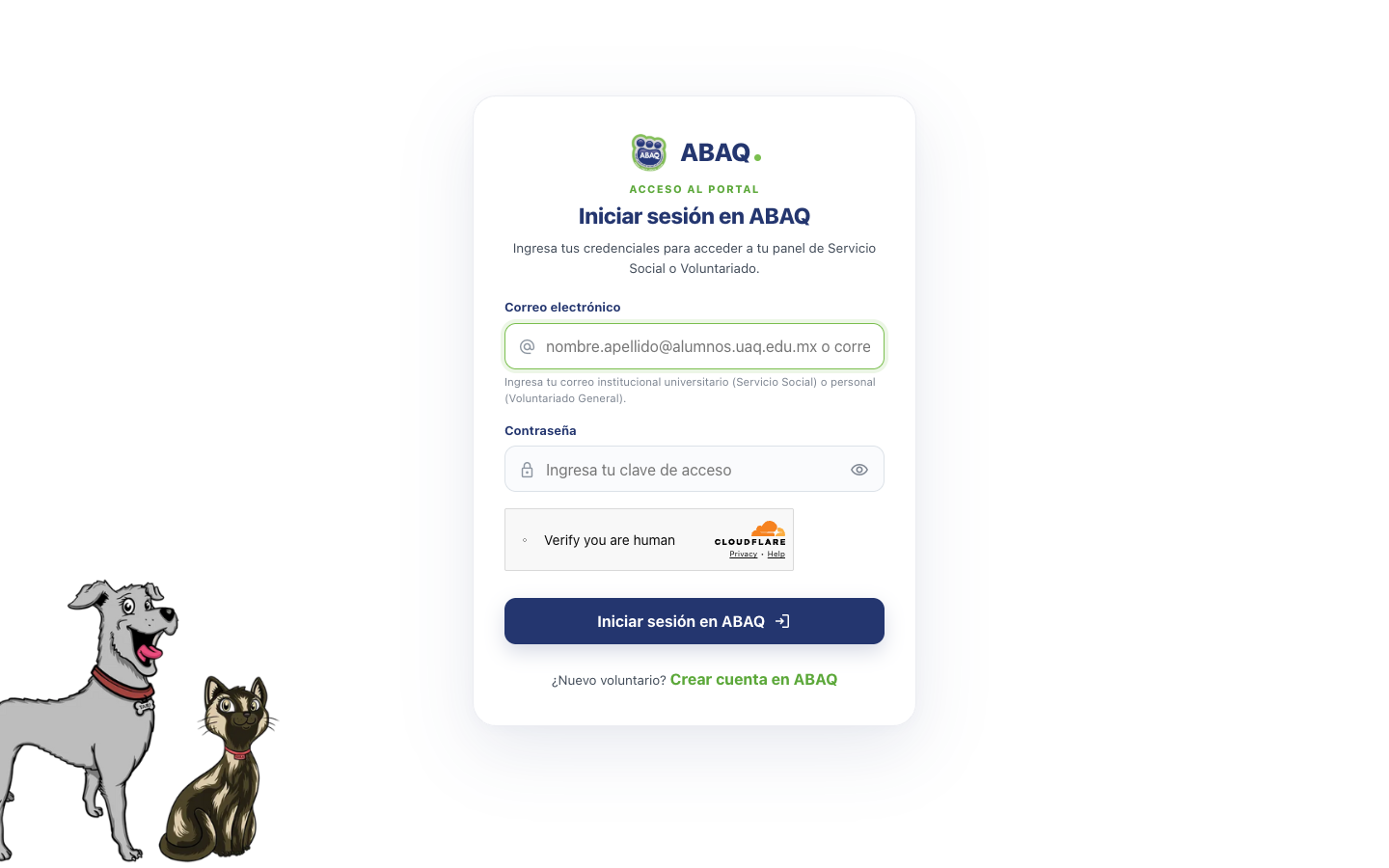
- Correo electrónico: ingrese su correo institucional universitario (por ejemplo,
nombre.apellido@alumnos.uaq.edu.mx). Este correo está vinculado a su expediente de 480 horas. - Contraseña: escriba su clave de acceso. El ícono del ojo permite mostrar u ocultar el texto.
- Verificación de seguridad: complete la casilla Verify you are human de Cloudflare Turnstile, que protege el portal contra accesos automatizados.
- Pulse el botón Iniciar sesión en ABAQ.
Si aún no dispone de una cuenta, pulse el enlace ¿Nuevo voluntario? Crear cuenta en ABAQ y continúe con la sección 3 de este manual.
Al iniciar sesión correctamente, el sistema lo dirige al panel de inicio del estudiante (sección 4). La barra de navegación superior muestra las secciones Inicio, Mis participaciones y Mi perfil, junto con la campana de notificaciones y el botón Cerrar sesión.
3. Registro de una nueva cuenta y onboarding
El registro se realiza una sola vez y consta de una pantalla inicial de credenciales seguida de cuatro fases guiadas: perfil, inducción, «sobre mí» y documentos. Cada fase se guarda automáticamente a medida que se completa, lo que se indica con la etiqueta Guardado. Si cierra el navegador y vuelve más tarde, la plataforma conserva lo que ya había capturado.
Dos niveles de revisión
El formulario revisa sus datos mientras los escribe y le impide avanzar si falta un campo obligatorio o si un dato tiene un formato incorrecto. Al finalizar, el servidor vuelve a validar la información, la limpia y confirma la creación del expediente. El servidor es la autoridad final: por eso, aunque el formulario le permita continuar, un dato inválido detectado en el servidor puede impedir el alta. La sección 3.8 resume las reglas de captura.
3.1 Selección de modalidad
La primera pantalla del registro pregunta ¿Cómo te gustaría colaborar?
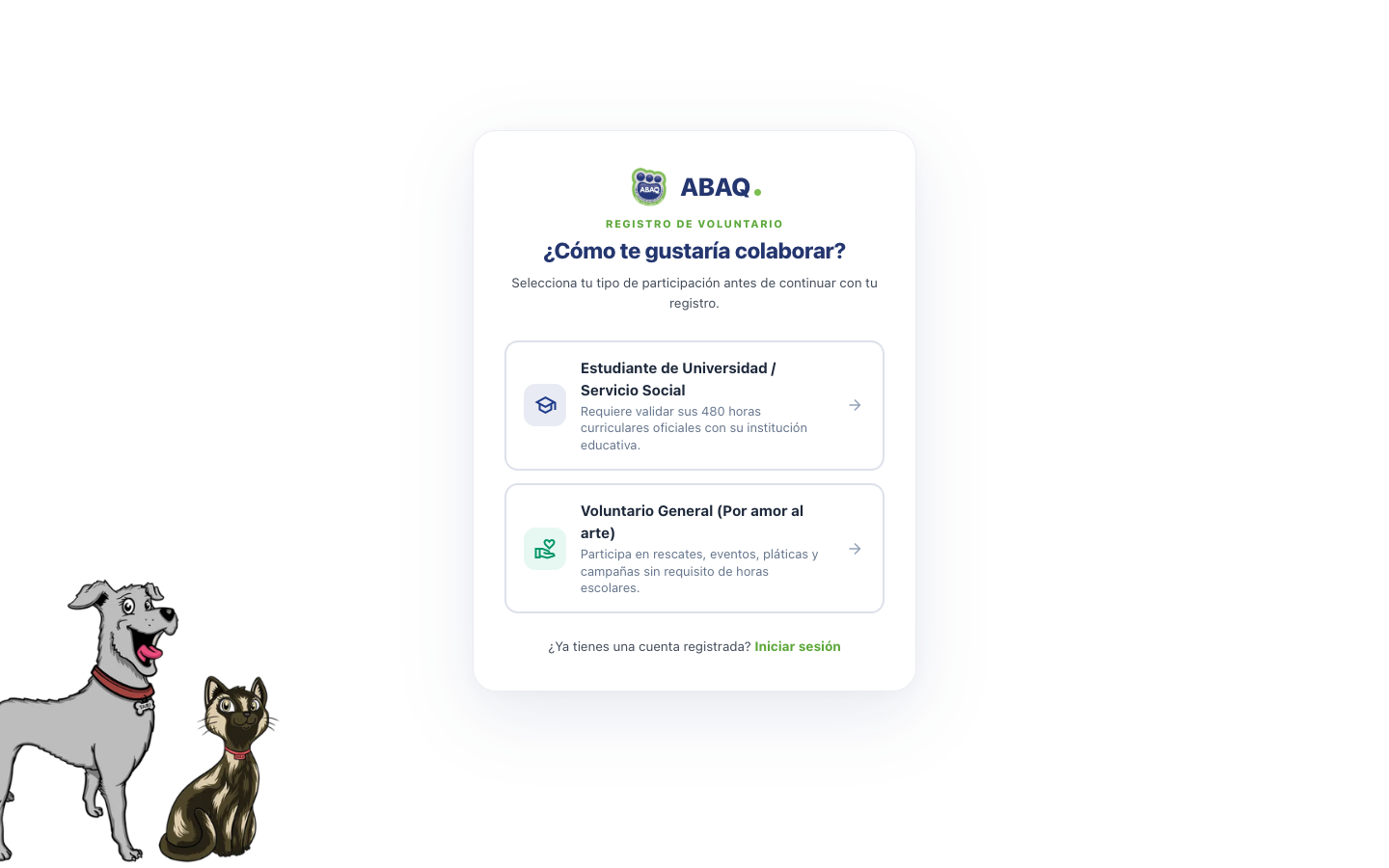
Seleccione la opción Estudiante de Universidad / Servicio Social, indicada para quienes deben validar sus 480 horas curriculares oficiales con su institución educativa. Si ya tiene una cuenta registrada, pulse Iniciar sesión.
3.2 Creación de credenciales
A continuación, la plataforma solicita las credenciales de acceso de la cuenta:
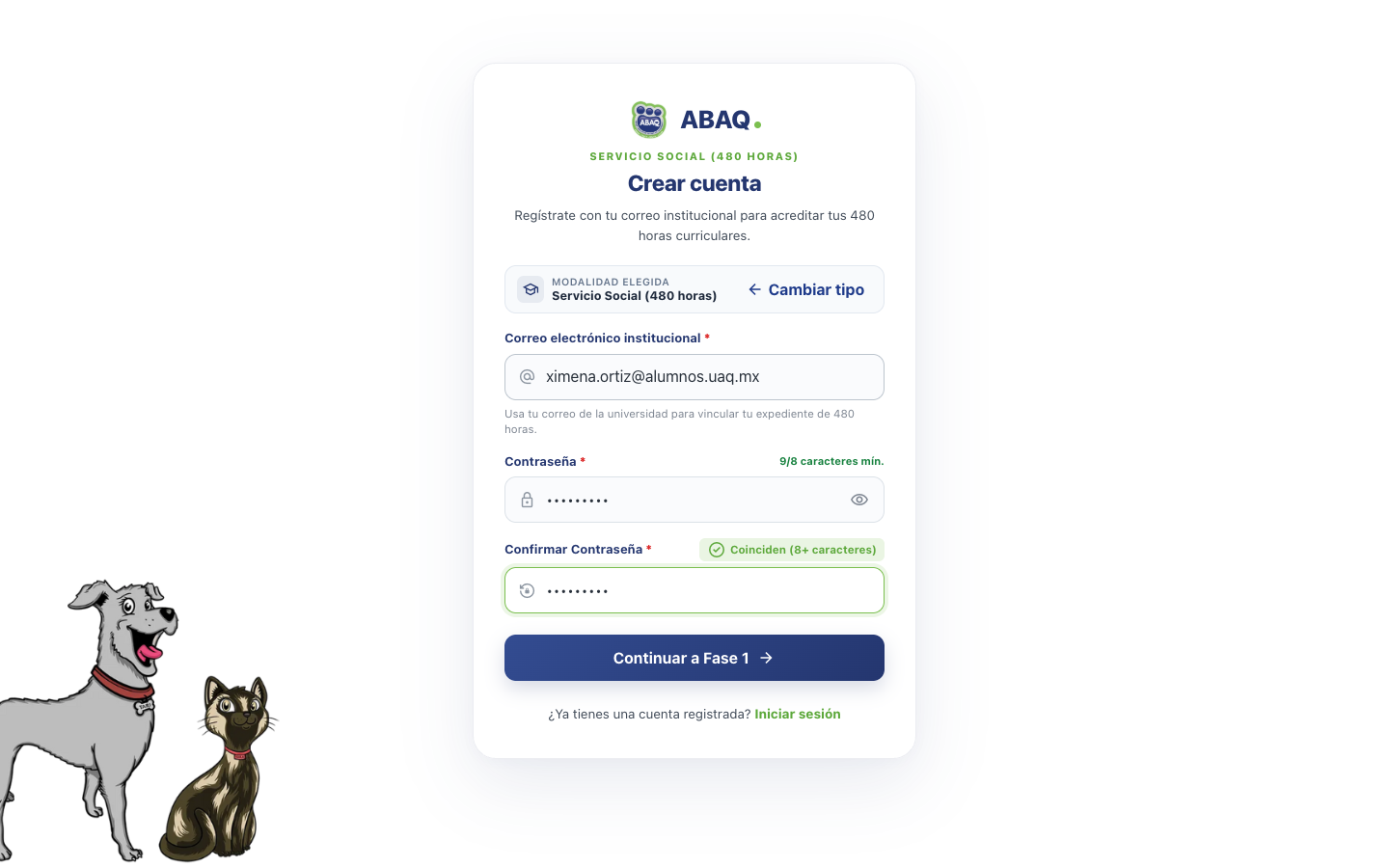
- Verifique que la modalidad elegida sea Servicio Social (480 horas); si no lo es, pulse Cambiar tipo para regresar a la selección anterior.
- Correo electrónico institucional (obligatorio): registre su correo
@alumnos.uaq.edu.mxu otro dominio institucional. La plataforma indica que este correo es el que vincula su expediente de 480 horas. - Contraseña (obligatoria): mínimo 8 caracteres. El contador muestra el avance (por ejemplo, «0/8 caracteres mín.»). Use el botón Mostrar u Ocultar para revisar lo que escribe.
- Confirmar Contraseña: repita la contraseña; debe coincidir exactamente con la anterior.
- Pulse Continuar a Fase 1.
| Campo | Regla que aplica la pantalla | Qué ocurre si no cumple |
|---|---|---|
| Correo electrónico | Obligatorio, con formato usuario@dominio y máximo 254 caracteres. |
Muestra un mensaje en rojo y no permite continuar. |
| Contraseña | Obligatoria, mínimo 8 caracteres. | Indica cuántos caracteres faltan. |
| Confirmar Contraseña | Obligatoria e idéntica a la contraseña. | Indica que no coincide con la contraseña. |
Al pulsar Continuar a Fase 1, el servidor comprueba el correo y la contraseña antes de abrir el formulario. Si el correo ya tiene una cuenta activa, un expediente con historial o un bloqueo temporal, la plataforma muestra un mensaje genérico: «No es posible continuar el registro con este correo. Si ya tienes cuenta, inicia sesión o comunícate con la Coordinación.». Por seguridad, el sistema no revela cuál de esos casos ocurrió.
Correo y contraseña en la Fase 1
La Fase 1 vuelve a mostrar el correo y la contraseña para que confirme que son correctos. Si los modifica ahí, esos serán los datos definitivos de la cuenta. El correo de acceso es el institucional; el correo personal de contacto puede actualizarlo después desde Mi perfil.
3.3 Fase 1 · Perfil
La Fase 1, titulada Perfil Académico, se organiza en cuatro subsecciones: 01 · Creación de cuenta, 02 · Datos personales, 03 · Datos académicos y 04 · Redes sociales. La barra superior muestra el avance de las cuatro fases del registro, y el menú lateral izquierdo permite desplazarse entre subsecciones. En cada subsección, la etiqueta Guardando cambia a Guardado cuando la información se conserva.
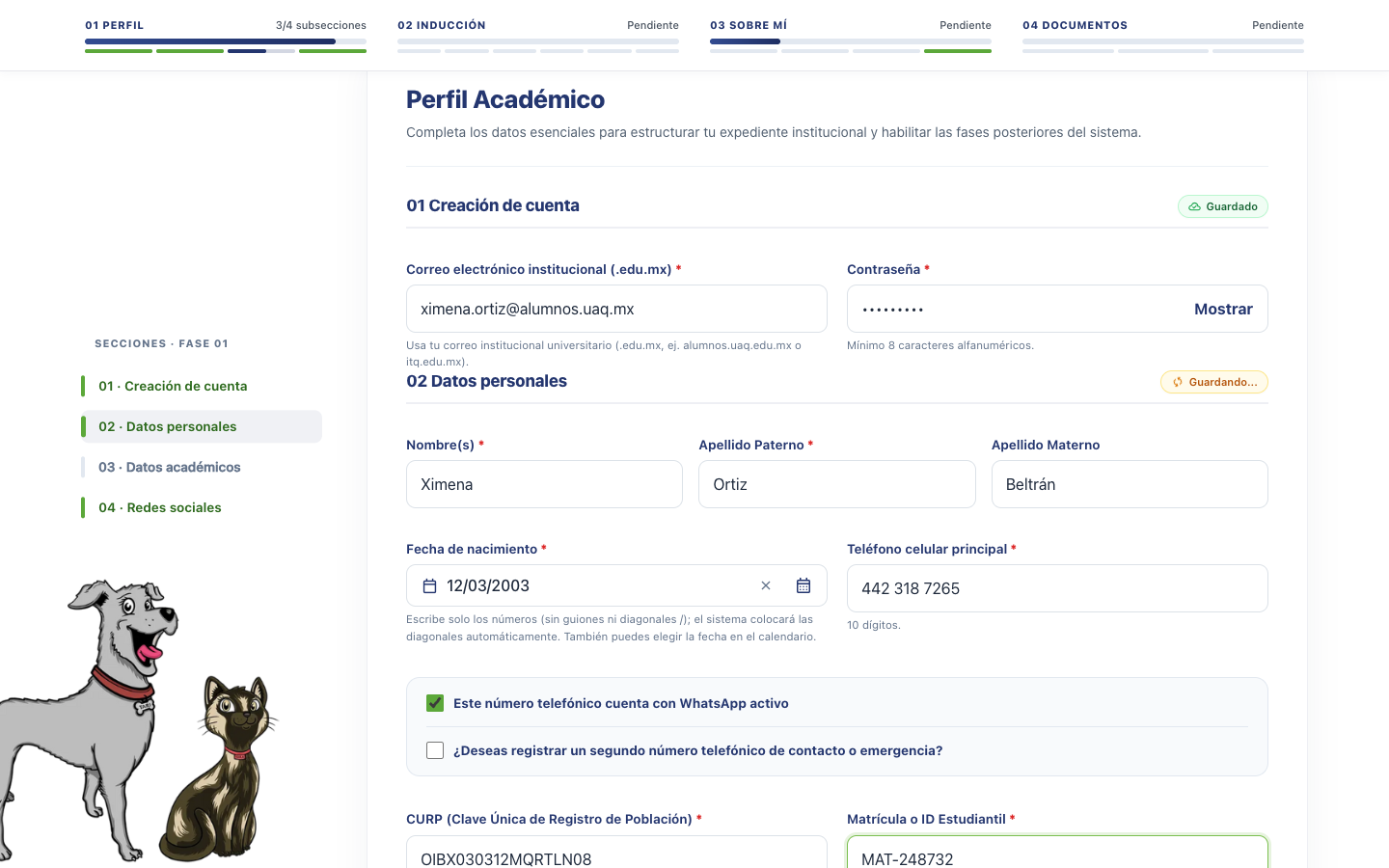
01 · Creación de cuenta
Confirme el correo electrónico institucional y la contraseña. El correo debe tener un formato válido y no superar los 254 caracteres; la contraseña, al menos 8. La pantalla permite mostrar u ocultar la contraseña. Si cambia estos datos en esta fase, se usarán los que aquí queden registrados al crear la cuenta.
02 · Datos personales
Capture los datos de identidad y contacto:
| Campo | Obligatorio | Regla |
|---|---|---|
| Nombre(s) | Sí | Entre 2 y 80 caracteres. Solo letras (con acentos y ñ), espacios, apóstrofos, guiones y puntos. |
| Apellido Paterno | Sí | Mismas reglas que el nombre. |
| Apellido Materno | No | Si se captura, se aplican las mismas reglas. |
| Fecha de nacimiento | Sí | Debe ser una fecha real entre 1900 y 2100. Puede escribir solo los números (DD/MM/AAAA) o elegirla en el calendario. |
| Teléfono celular principal | Sí | Exactamente 10 dígitos. La pantalla da formato mientras escribe y acepta el prefijo +52, que se descarta. |
| Número con WhatsApp | Condicional | Si no marca la casilla Este número telefónico cuenta con WhatsApp activo, debe capturar un número de WhatsApp de 10 dígitos. Si la marca, se usa el teléfono principal. |
| Segundo número de contacto | Condicional | Si marca la casilla ¿Deseas registrar un segundo número telefónico de contacto o emergencia?, debe capturar 10 dígitos. |
| CURP | Sí, solo Servicio Social | 18 caracteres con la estructura oficial de RENAPO. Se guarda en mayúsculas. |
| Matrícula o ID Estudiantil | Sí, solo Servicio Social | Entre 3 y 20 caracteres. Se permiten letras, números y los separadores -, / y .; debe comenzar y terminar con letra o número. |
03 · Datos académicos
En esta subsección se registra su trayectoria universitaria:
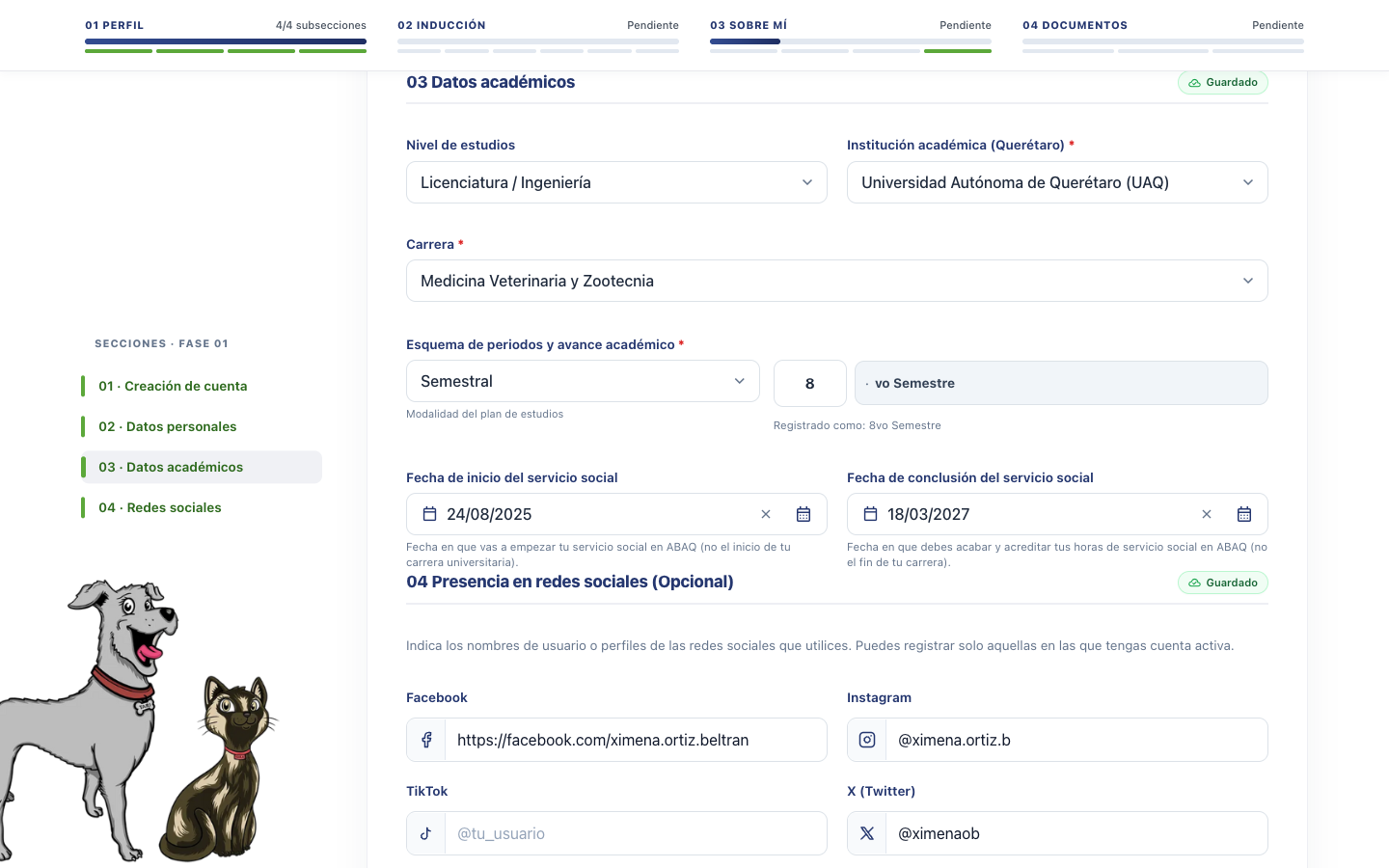
- Nivel de estudios (opcional): Licenciatura / Ingeniería, Especialización / Maestría, Doctorado o Técnico Superior Universitario.
- Institución académica (Querétaro) (obligatorio): seleccione una institución sugerida o escriba la suya. Se aceptan de 2 a 150 caracteres.
- Carrera (obligatorio): seleccione una carrera sugerida o escriba la suya. Se aceptan de 2 a 150 caracteres.
- Esquema de periodos y avance académico (obligatorio): elija el tipo de periodo (Semestral, Cuatrimestral, Trimestral, Bimestral, Tetramestral, Anual o Modular) y escriba el número de periodo en el que va, del 1 al 20. La pantalla completa la frase con la regla gramatical correspondiente (por ejemplo, «Registrado como: 4to Semestre»).
- Fecha de inicio del servicio social (opcional en el formulario): fecha en que iniciará su servicio social en ABAQ, no el inicio de su carrera. No puede ser anterior a hoy y debe estar entre 1900 y 2100.
- Fecha de conclusión del servicio social (opcional en el formulario): fecha límite en que deberá acreditar sus horas en ABAQ, no el fin de su carrera. No puede ser anterior a hoy ni anterior a la fecha de inicio.
Fechas del servicio social
Si deja una o ambas fechas vacías, el expediente se crea con la fecha del día como inicio y sin fecha de conclusión. Puede solicitar la corrección a la Coordinación cuando conozca sus fechas oficiales.
04 · Redes sociales (opcional)
Puede registrar sus perfiles de Facebook, Instagram, TikTok, X (Twitter), YouTube y LinkedIn. Cada campo admite hasta 100 caracteres y puede contener el nombre de usuario o la dirección del perfil. No se exige un formato especial; la Coordinación las consulta para tareas de difusión.
Al terminar, pulse Guardar y continuar a Fase 02. Si hay campos obligatorios vacíos o con formato incorrecto, el botón muestra Faltan N requisitos y la pantalla lo lleva al primer campo por corregir. El botón Volver al registro regresa a la pantalla de credenciales.
3.4 Fase 2 · Inducción
La Fase 2 comprende los Módulos de Inducción ABAQ: seis temas formativos de bienestar animal, cada uno con tres reflexiones de aprendizaje que se responden por escrito.
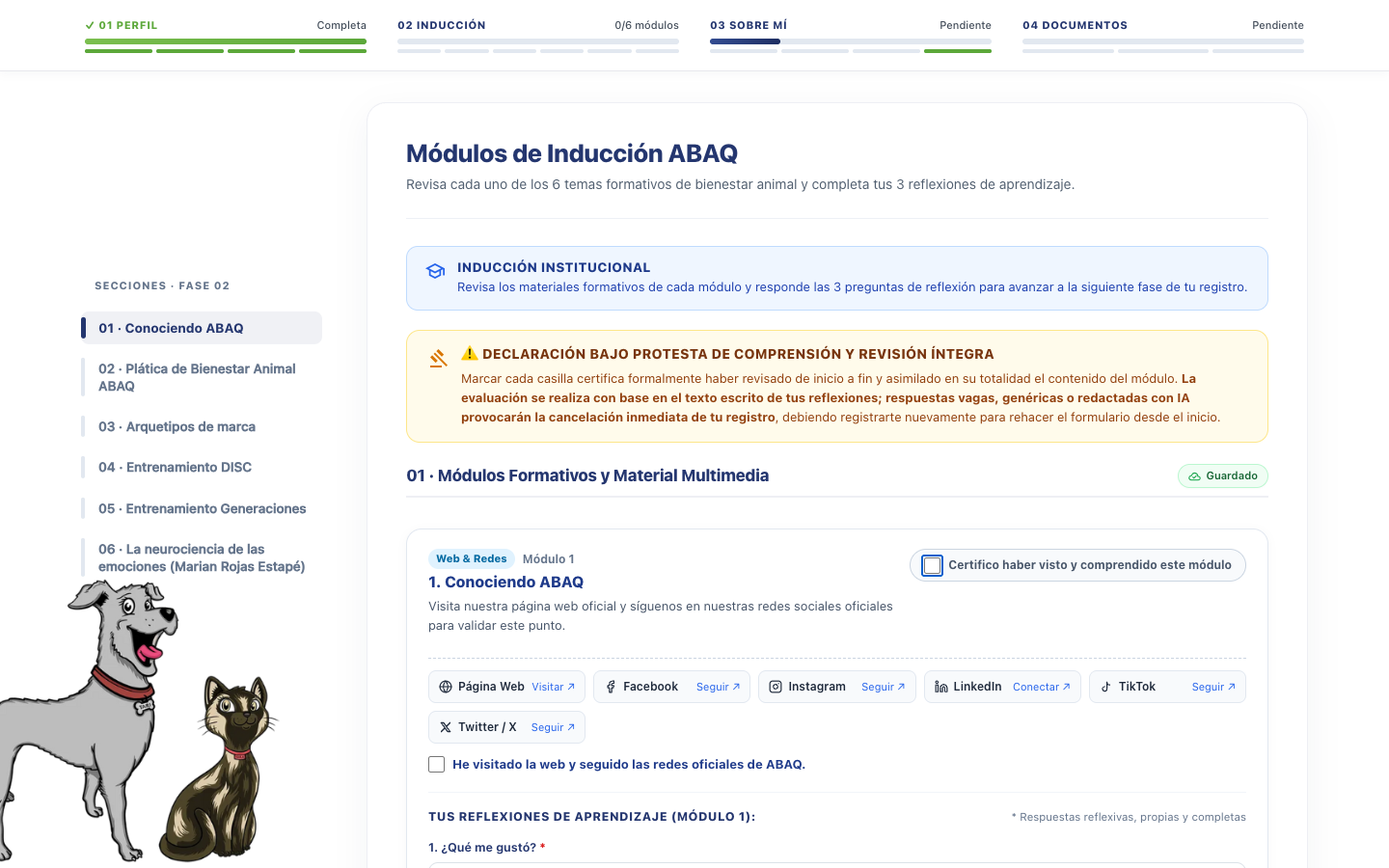
| Módulo | Material | Duración |
|---|---|---|
| 1. Conociendo ABAQ | Página web y seis redes oficiales | Sin temporizador |
| 2. Plática de Bienestar Animal ABAQ | Presentación en Canva | Sin temporizador |
| 3. Arquetipos de marca | Video en YouTube | 22:32 |
| 4. Entrenamiento DISC | Video en YouTube | 2:32 |
| 5. Entrenamiento Generaciones | Video en YouTube | 6:58 |
| 6. La neurociencia de las emociones (Marian Rojas Estapé) | Video en YouTube | 54:55 |
En el módulo 1 debe abrir los seis canales oficiales: Página Web, Facebook, Instagram, LinkedIn, TikTok y Twitter / X. Cada enlace se marca con ✓ Visitada; después marque la casilla He visitado la web y seguido las redes oficiales de ABAQ.
En los módulos 3 a 6, el botón del video inicia un temporizador que muestra Viendo video · faltan mm:ss. La casilla de certificación no se puede marcar hasta que el contador llega a cero. El tiempo se conserva si cierra sesión y vuelve después.
Para validar cada módulo, marque la casilla Certifico haber visto y comprendido este módulo y responda las tres reflexiones de aprendizaje:
- ¿Qué me gustó?
- ¿Qué considero lo más importante?
- ¿Qué puede mejorar?
Son 18 respuestas en total. Cada una debe ser propia, completa y redactada con sus palabras. El formulario no le permite avanzar si falta alguna casilla, algún video por completar o alguna reflexión.
Validación de la Fase 2
Esta fase se valida en el formulario. El servidor guarda sus respuestas en el expediente, pero no las califica ni vuelve a exigir los videos: la evaluación del contenido corresponde a la Coordinación.
Declaración bajo protesta de comprensión
Marcar cada casilla certifica formalmente haber revisado el contenido del módulo de inicio a fin. La evaluación se realiza con base en el texto escrito de sus reflexiones: respuestas vagas, genéricas o redactadas con inteligencia artificial provocarán la cancelación inmediata del registro, debiendo registrarse nuevamente para rehacer el formulario desde el inicio.
3.5 Fase 3 · Sobre mí
En esta fase la plataforma recopila información complementaria para su expediente. Se organiza en dos subsecciones: 01 · Semblanza y Habilidades y 02 · Prioridad de Actividades Institucionales.
01 · Semblanza y Habilidades
| Campo | Obligatorio | Regla |
|---|---|---|
| Semblanza personal / Biografía | Sí | Texto libre. El servidor admite hasta 2000 caracteres. |
| Áreas de interés principal en ABAQ | Sí | Texto libre. Los botones de Sugerencias rápidas agregan temas con un clic. |
| Principales talentos y habilidades | Sí | Texto libre. |
| Experiencia previa con animales de compañía | No | Lista de opciones: experiencia actual, experiencia pasada o sin experiencia. |
| Talentos y conocimientos que deseas compartir con ABAQ | Sí | Texto libre. |
| Detalles de tu experiencia con animales de compañía / rescates | No | Texto libre. |
| Motivación principal para sumarse a ABAQ | Sí | Texto libre. |
02 · Prioridad de Actividades Institucionales
La plataforma muestra 11 actividades institucionales precargadas. Puede cambiar su orden con las flechas de cada tarjeta para indicar cuáles prefiere. Esta priorización no bloquea el avance y se guarda junto con el resto de la fase.
Validación de la Fase 3
El formulario exige la semblanza, las áreas de interés, los talentos, los aportes y la motivación. El servidor valida la semblanza (máximo 2000 caracteres) y guarda los demás textos tal como se envían; la valoración de su contenido corresponde a la Coordinación.
Al terminar, pulse Guardar y continuar a Fase 04. Si falta algún campo obligatorio, el botón muestra Faltan N requisitos y lo lleva al campo correspondiente.
3.6 Fase 4 · Documentos y consentimientos
La Fase 4 finaliza el expediente con la carga de documentos y la aceptación de la normativa institucional. Se organiza en 01 · Enlaces a Documentos en la Nube, 02 · Consentimiento Legal y Firma Digital y 03 · Confirmación.
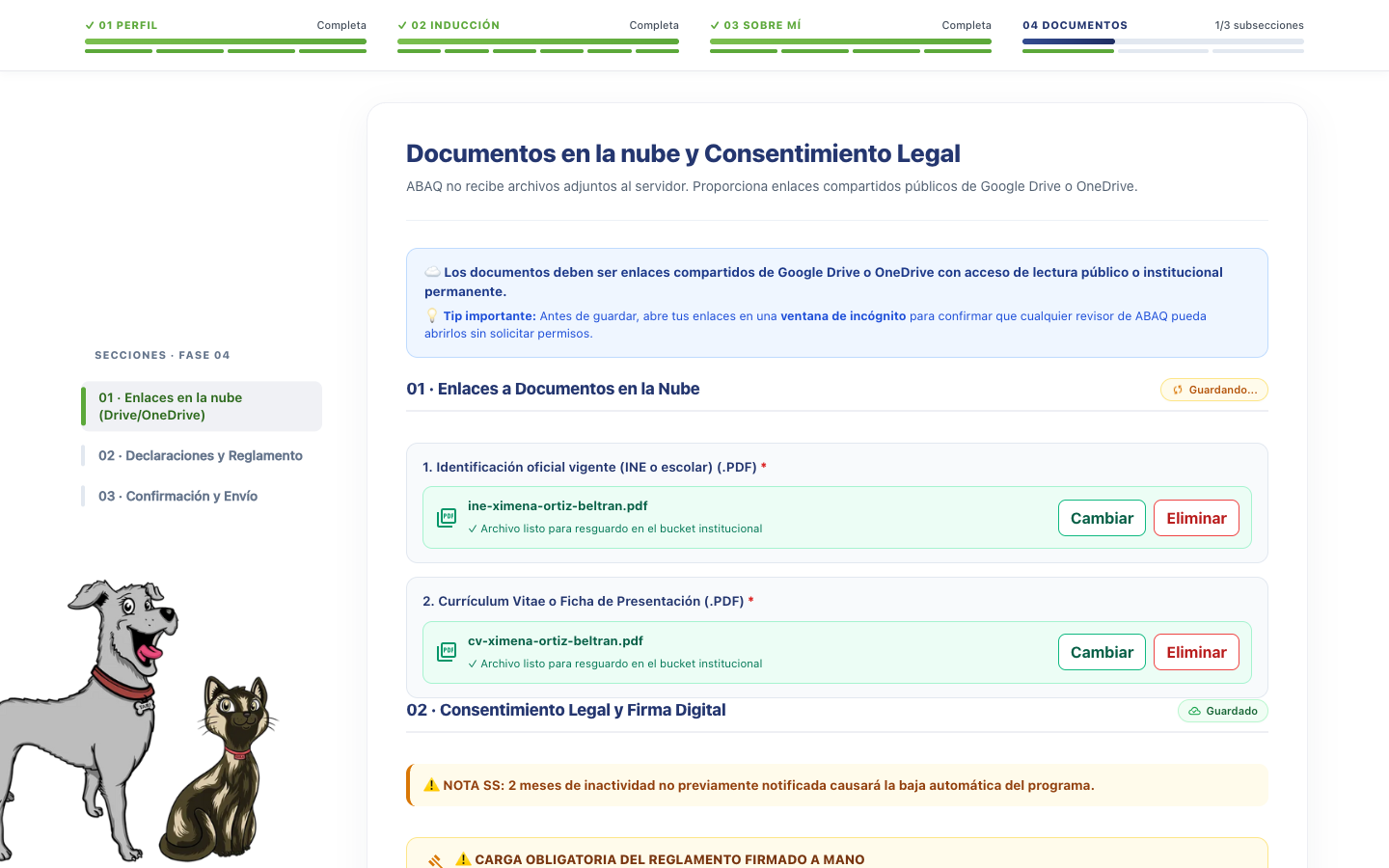
01 · Enlaces a documentos en la nube
La plataforma solicita dos documentos en formato PDF:
| Documento | Obligatorio | Formato |
|---|---|---|
| Identificación oficial vigente (INE o escolar) | Sí | PDF de máximo 15 MB. |
| Currículum Vitae o Ficha de Presentación | Sí | PDF de máximo 15 MB. |
Use el botón Adjuntar .PDF de cada documento. El modal permite arrastrar el archivo o seleccionarlo con Examinar archivo .PDF; solo acepta archivos PDF y rechaza los que superan los 15 MB con los mensajes Solo se permiten documentos en formato .PDF. o El archivo supera el límite de 15 MB. Cuando el archivo queda listo, la tarjeta muestra el nombre y los botones Cambiar y Eliminar.
Enlaces de Google Drive o OneDrive
La sección recuerda que, si comparte enlaces de Google Drive o OneDrive, deben tener acceso de lectura público o institucional permanente. Antes de guardarlos, ábralos en una ventana de incógnito para confirmar que cualquier revisor de ABAQ puede verlos sin solicitar permisos. Los archivos cargados con Adjuntar .PDF quedan resguardados directamente en el bucket institucional.
02 · Consentimiento legal y firma digital
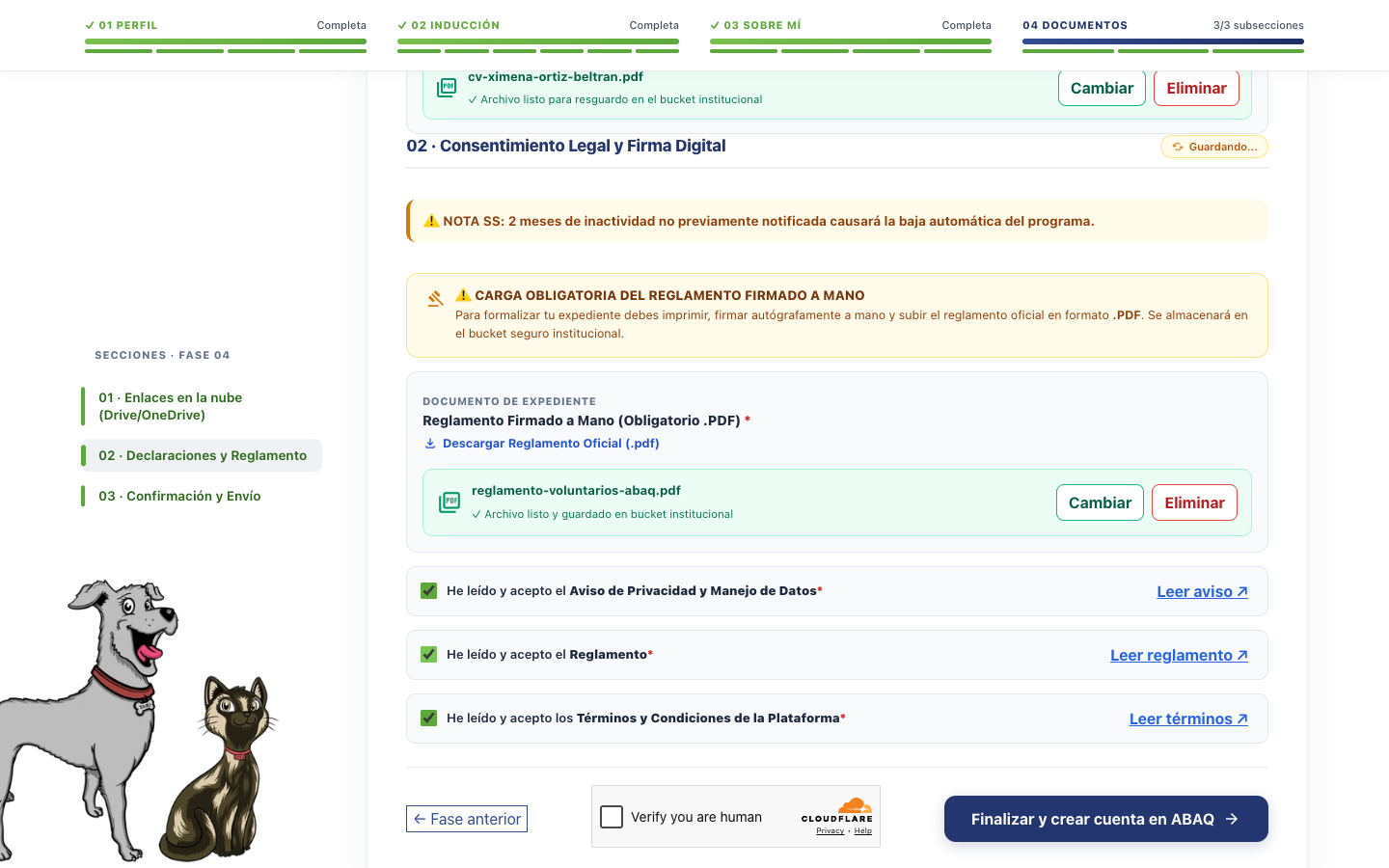
Además de los documentos, debe cargar el Reglamento Firmado a Mano (Obligatorio .PDF):
- Descargue el reglamento con el enlace Descargar Reglamento Oficial (.pdf).
- Imprímalo y fírmelo autógrafamente.
- Escanee o fotografíe el documento y guárdelo como PDF de máximo 15 MB.
- Cárguelo con el botón Cargar archivo .PDF. También puede usar Cambiar o Eliminar mientras no envíe el expediente.
- Marque las tres casillas obligatorias:
- He leído y acepto el Aviso de Privacidad y Manejo de Datos.
- He leído y acepto el Reglamento.
- He leído y acepto los Términos y Condiciones de la Plataforma.
Los enlaces Leer aviso ↗, Leer reglamento ↗ y Leer términos ↗ abren cada documento antes de aceptarlo.
Nota para Servicio Social
La plataforma le recuerda que 2 meses de inactividad no previamente notificada causarán la baja automática del programa. Conserve sus datos de contacto actualizados y avise a la Coordinación si suspenderá actividades.
03 · Confirmación y envío
Complete la verificación Verify you are human y pulse Finalizar y crear cuenta en ABAQ. El botón muestra Creando expediente... mientras se procesa y ¡Expediente enviado! cuando termina.
Si falta algún requisito, el botón muestra Faltan N requisitos y la pantalla lo lleva al primer campo por corregir. Al enviar, la plataforma vuelve a revisar las Fases 1 a 3 y, si alguna quedó incompleta, lo regresa a esa fase. Si el servidor rechaza el alta, aparece un aviso en la parte superior; la causa más común es que el correo ya esté registrado.
Validación de la Fase 4
El formulario exige los dos documentos, el reglamento firmado y las tres aceptaciones; el modal solo permite PDF de hasta 15 MB. El servidor no vuelve a abrir los PDF ni revalida las casillas: su función es resguardar los archivos y registrar las aceptaciones. La revisión documental la realiza la Coordinación. Si el reglamento firmado llega correctamente, el servidor lo marca como aceptado en el expediente.
3.7 Aprobación del expediente
Al enviar el formulario, la plataforma muestra la pantalla ¡Felicidades! Expediente recibido con éxito, con el estado En revisión por la coordinación. Ahí puede consultar y copiar su folio institucional (botón Copiar), el nombre y correo registrados, la fecha de emisión del expediente y el tiempo de llenado.
La Coordinación revisa los datos y documentos en 24 a 48 horas hábiles, en estricto orden de registro. Cuando la solicitud se acepta, recibirá un correo y la pantalla se actualizará para permitir la descarga de la Constancia de Inicio y el ingreso a la plataforma. Para Servicio Social, la inducción otorga 10 horas al aprobarse el expediente.
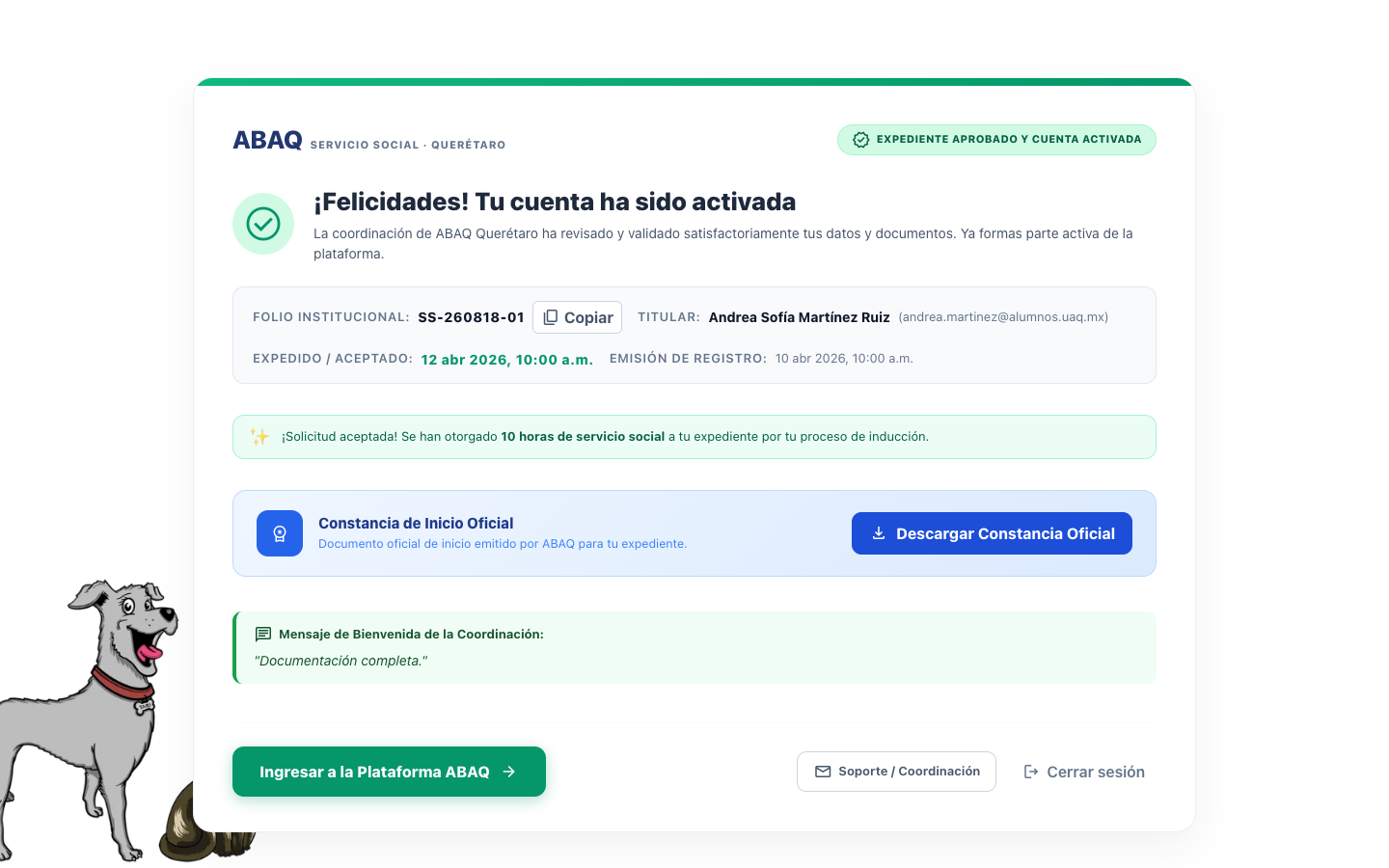
Una vez aprobado, podrá:
- Consultar y copiar su folio institucional, que lo identifica en todo el sistema.
- Confirmar la concesión de 10 horas de servicio social por completar la inducción.
- Descargar la Constancia de Inicio Oficial mediante el botón Descargar Constancia Oficial.
- Leer el mensaje de bienvenida de la Coordinación.
- Ingresar con el botón Ingresar a la Plataforma ABAQ.
Si el expediente no se aprueba
La pantalla muestra Solicitud no aprobada y, cuando existen, las Observaciones de la Coordinación para Corrección. Para reingresar el expediente corregido, regístrese de nuevo con el mismo correo y la misma contraseña; puede elegir otra modalidad si se equivocó, pero el expediente anterior se reemplaza. Si el correo queda bloqueado por intentos fallidos o por historial, la plataforma muestra el mensaje genérico descrito en la sección 3.2.
3.8 Reglas de captura del formulario
El formulario revisa cada dato mientras lo escribe y no le permite avanzar mientras haya un error. Esta tabla resume las reglas principales de Servicio Social:
| Dato | Regla |
|---|---|
| Correo electrónico | Formato usuario@dominio, máximo 254 caracteres; se guarda en minúsculas. |
| Contraseña | Mínimo 8 caracteres. |
| Nombre(s) y apellidos | Entre 2 y 80 caracteres por campo; solo letras, espacios, apóstrofos, guiones y puntos. |
| Fecha de nacimiento | Fecha real entre 1900 y 2100. |
| Teléfonos | Exactamente 10 dígitos; se acepta +52 y se descarta. |
| CURP | 18 caracteres con la estructura oficial de RENAPO. |
| Matrícula | Entre 3 y 20 caracteres alfanuméricos con -, / o .. |
| Institución y carrera | Obligatorias; texto de 2 a 150 caracteres. |
| Número de periodo | Entero del 1 al 20. |
| Fechas del servicio social | Inicio no anterior a hoy; conclusión no anterior a hoy ni al inicio; años 1900 a 2100. |
| Redes sociales | Hasta 100 caracteres por red. |
| Semblanza | Obligatoria; hasta 2000 caracteres. |
| Documentos | PDF de máximo 15 MB. |
| Consentimientos | Tres aceptaciones obligatorias. |
| Verificación anti-bot | Debe completarse antes de enviar el registro. |
La Coordinación compara el expediente con sus documentos, por lo que debe capturar todos los datos completos y correctos.
Al guardar, la plataforma también normaliza lo que recibe: elimina espacios sobrantes, convierte el correo a minúsculas, descarta el prefijo +52 de los teléfonos y guarda la CURP y la matrícula en mayúsculas. Si un dato no es válido, el alta se detiene y la plataforma muestra el motivo en la parte superior del formulario.
4. Panel de inicio
La sección Inicio concentra el resumen de su servicio social: métricas de avance, actividades pendientes, historial y gráficas de progreso.
4.1 Bienvenida y métricas
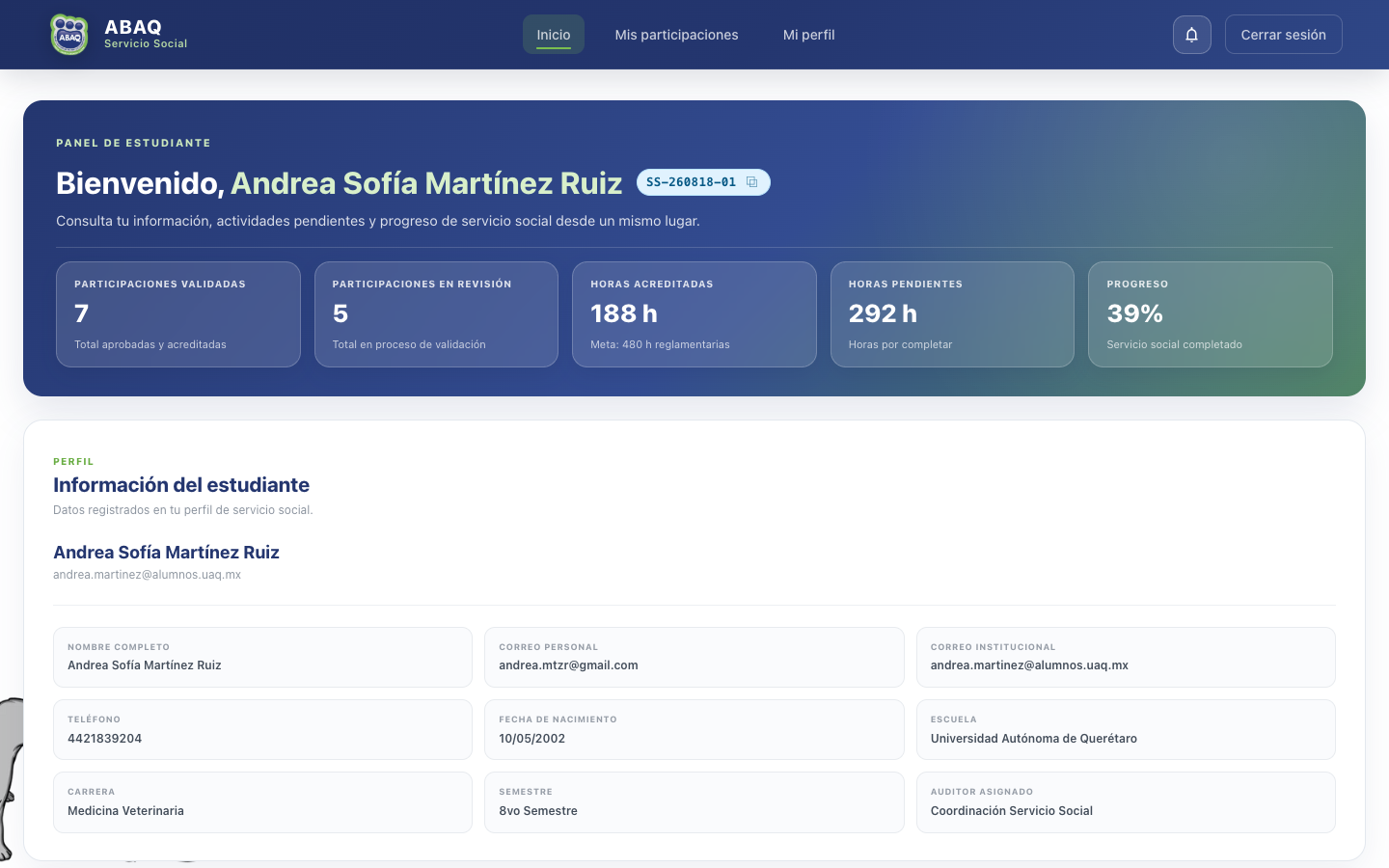
El encabezado del panel, identificado como PANEL DE ESTUDIANTE, muestra el saludo con su nombre y su folio institucional, y las siguientes métricas:
| Métrica | Descripción |
|---|---|
| Participaciones validadas | Total de participaciones aprobadas y acreditadas. |
| Participaciones en revisión | Total de participaciones en proceso de validación por la Coordinación. |
| Horas acreditadas | Horas validadas hasta el momento, con la meta de 480 h reglamentarias como referencia. |
| Horas pendientes | Horas por completar para finalizar el servicio social. |
| Progreso | Porcentaje de servicio social completado. |
Debajo del encabezado, la tarjeta Información del estudiante resume sus datos de perfil: nombre completo, correo personal, correo institucional, teléfono, fecha de nacimiento, escuela, carrera, semestre y auditor asignado.
4.2 Actividades pendientes e historial
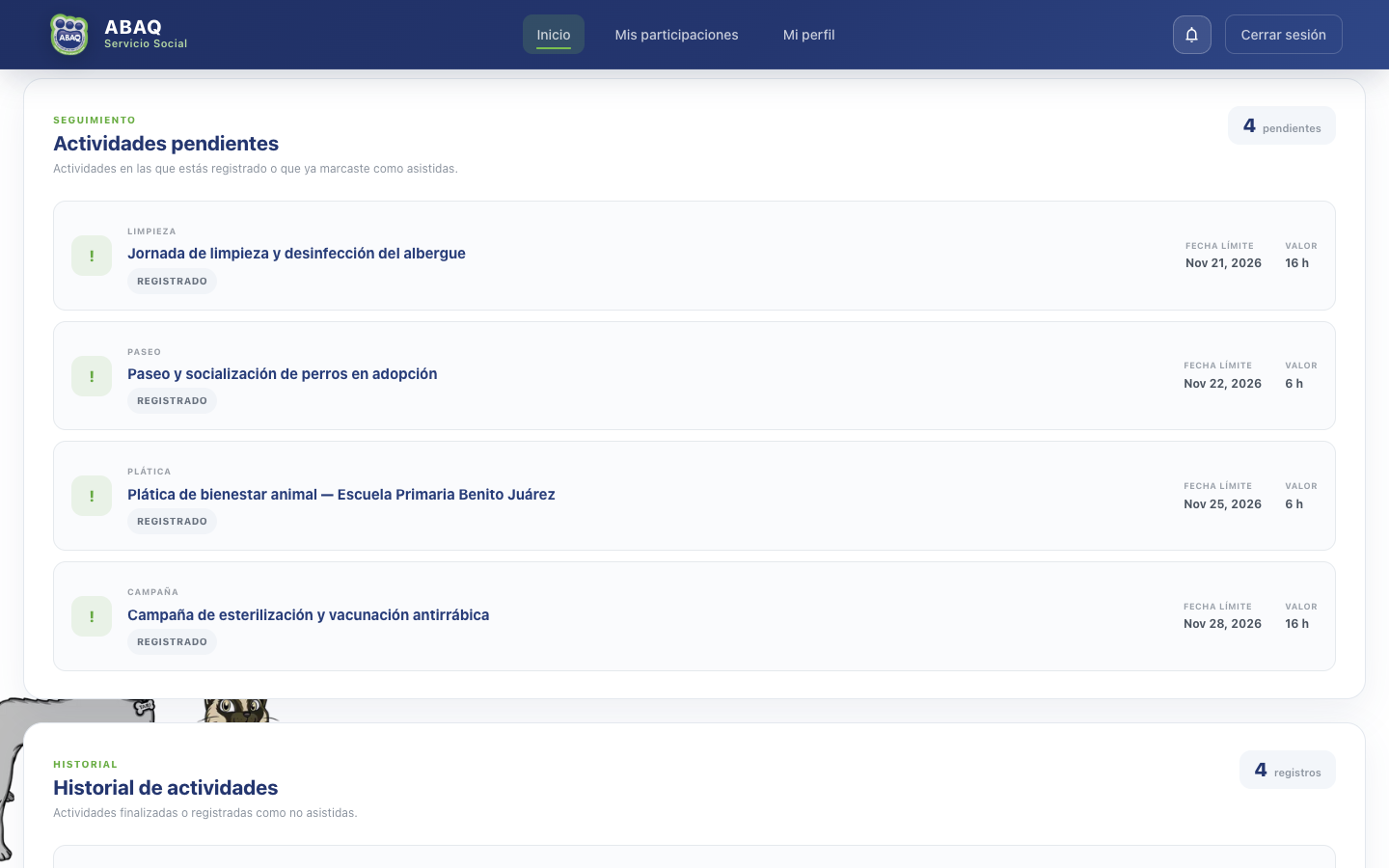
- Actividades pendientes: actividades en las que está registrado o que ya marcó como asistidas y que requieren su atención. Cada elemento indica el nombre de la actividad, su estado (por ejemplo, REGISTRADO), la fecha límite y el valor en horas.
- Historial de actividades: actividades finalizadas o registradas como no asistidas. Mientras no existan registros se muestra el aviso Aún no tienes historial.
4.3 Gráficas de progreso
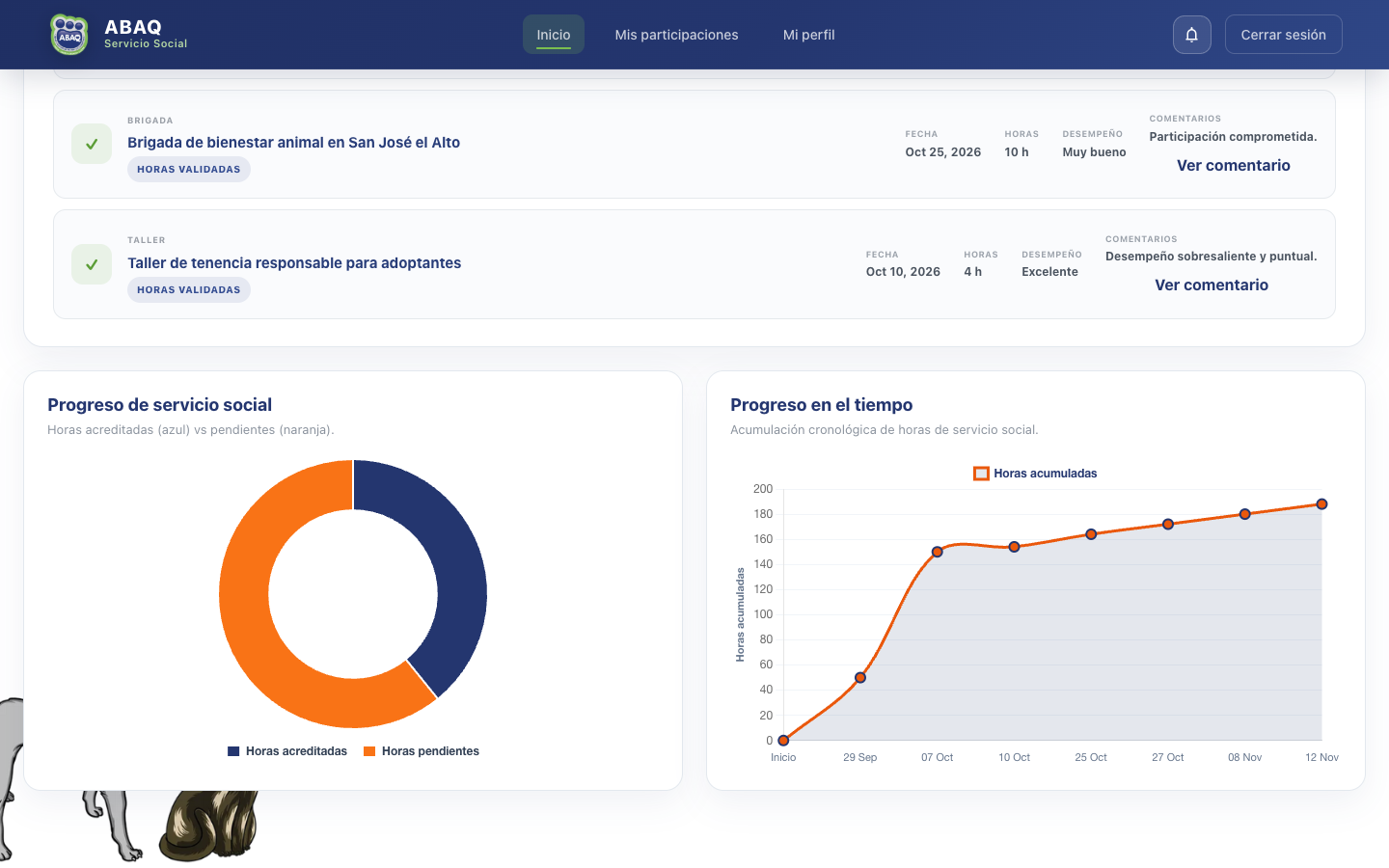
Al final del panel se presentan dos gráficas:
- Progreso de servicio social: gráfica de dona que compara las horas acreditadas (azul) contra las horas pendientes (naranja).
- Progreso en el tiempo: gráfica de línea con la acumulación cronológica de horas de servicio social desde su inicio hasta la fecha actual.
5. Mis participaciones
La sección Mis participaciones es el centro de gestión de sus convocatorias y vinculaciones.
5.1 Encabezado y agenda
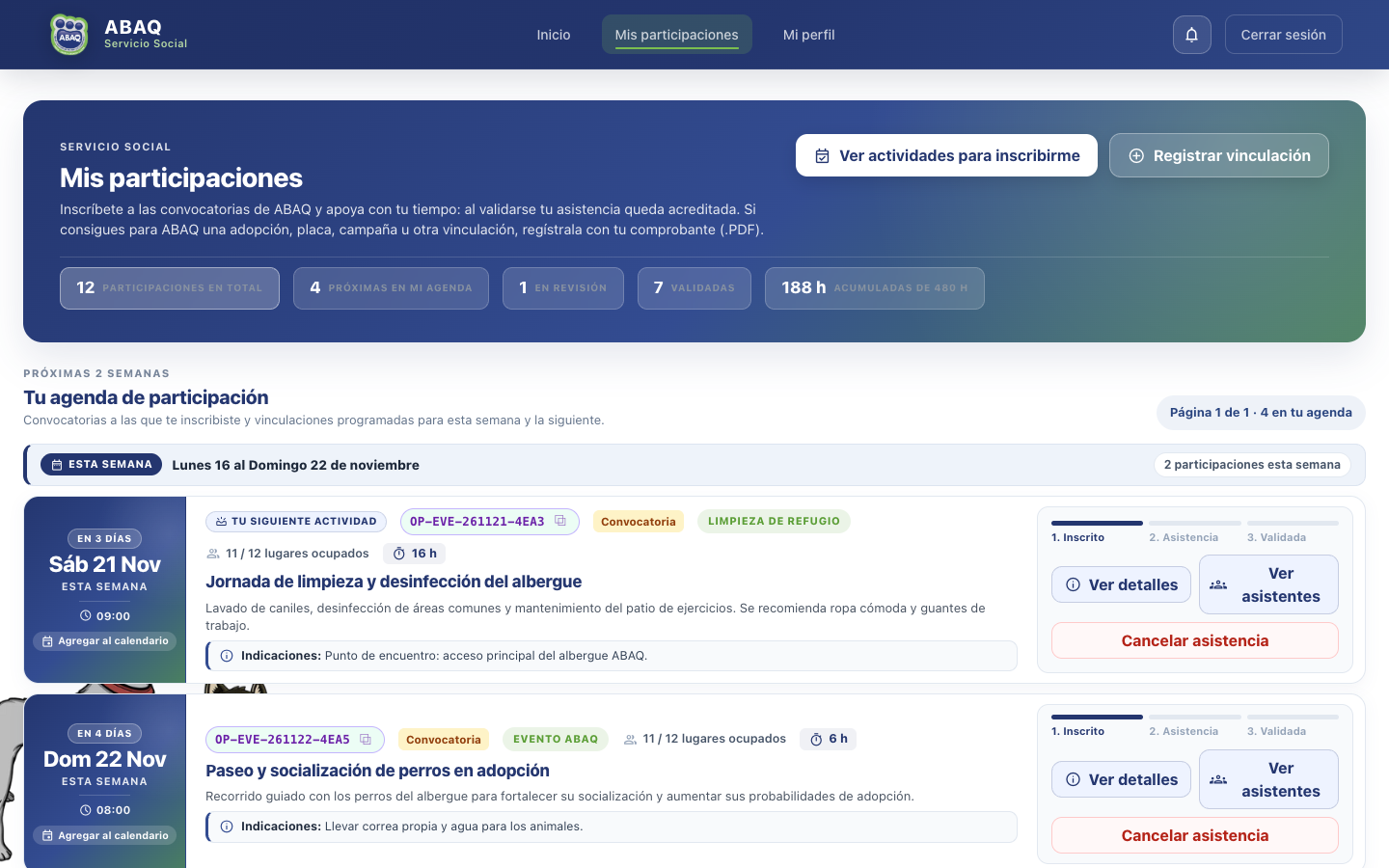
El encabezado ofrece:
- Los botones Ver actividades para inscribirme y Registrar vinculación.
- Las píldoras de resumen: participaciones en total, próximas en mi agenda, en revisión, validadas y horas acumuladas de 480 h.
- Tu agenda de participación: las convocatorias a las que se inscribió y las vinculaciones programadas para la semana en curso y la siguiente, organizadas por bloques ESTA SEMANA y la semana posterior. Cada tarjeta indica la fecha (por ejemplo, Sáb 21 Nov), el horario, el botón Agregar al calendario, el folio con su identificador
OP-…, la categoría de la actividad, el cupo y el avance de su trámite, con los botones Ver detalles, Ver asistentes y Cancelar asistencia.
5.2 Búsqueda, filtros e inscripción
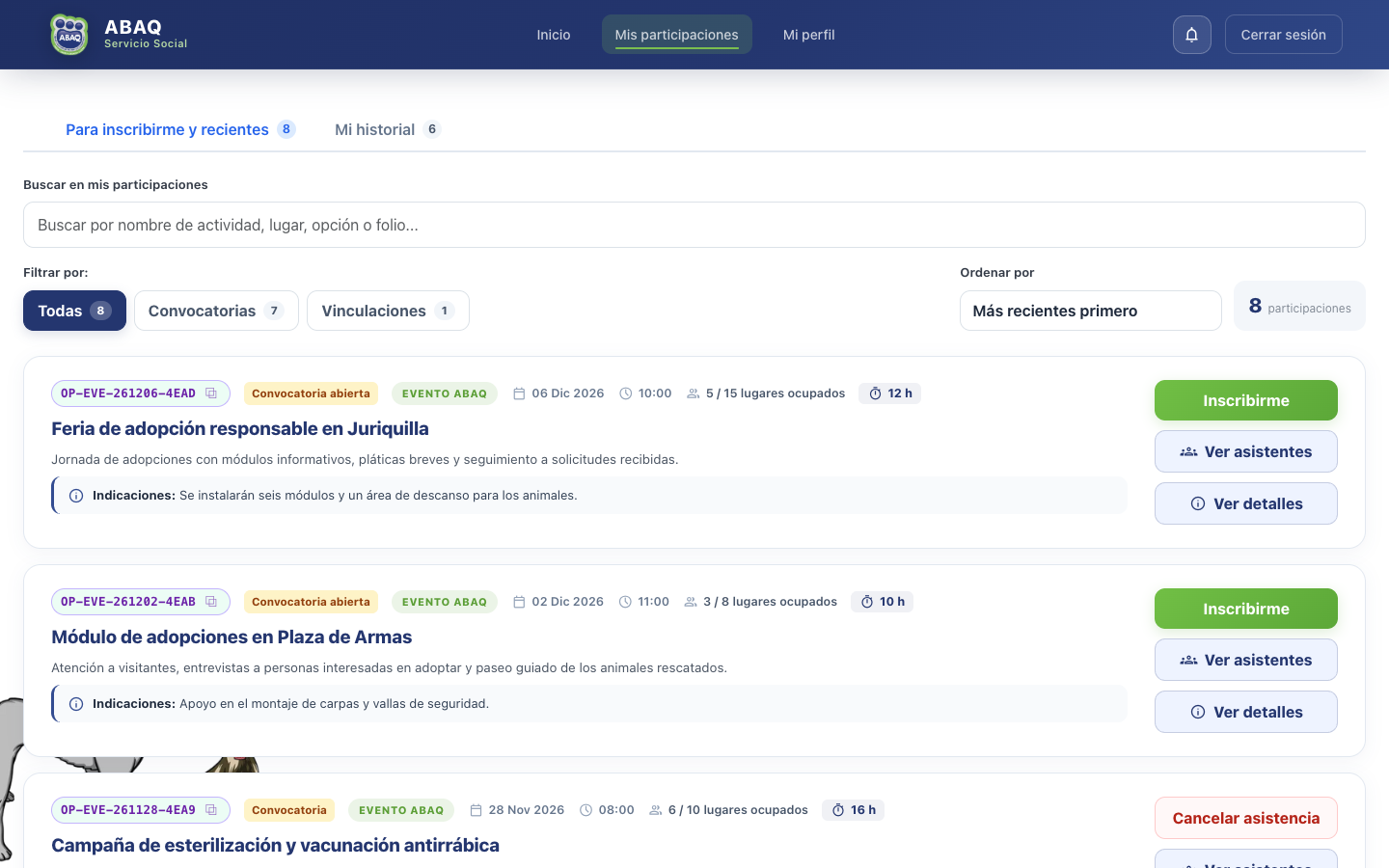
Bajo la agenda se encuentran las dos pestañas de la lista de participaciones:
- Para inscribirme y recientes: convocatorias abiertas y vinculaciones recientes.
- Mi historial: participaciones de semanas anteriores (sección 5.6).
La lista dispone de:
- Buscador: «Buscar por nombre de actividad, lugar, opción o folio…».
- Filtros: Todas, Convocatorias y Vinculaciones, con contador de resultados.
- Ordenar por: por ejemplo, Más recientes primero.
Cada tarjeta de convocatoria abierta muestra el folio, la etiqueta de estado (por ejemplo, Convocatoria abierta), la categoría (por ejemplo, LIMPIEZA DE REFUGIO), la fecha, el horario, los inscritos y el cupo, así como las horas que suma la actividad. El botón verde Inscribirme registra su participación de inmediato.
Estados que impiden inscribirse
Si la convocatoria ya no admite registros, el sistema lo indica en el propio botón: Cuenta inactiva cuando su expediente no está activo, o Lugares agotados cuando el cupo se ha llenado. El botón Volver a inscribirme aparece en convocatorias en las que canceló su asistencia previamente y que aún admiten lugares.
5.3 Estados de una participación
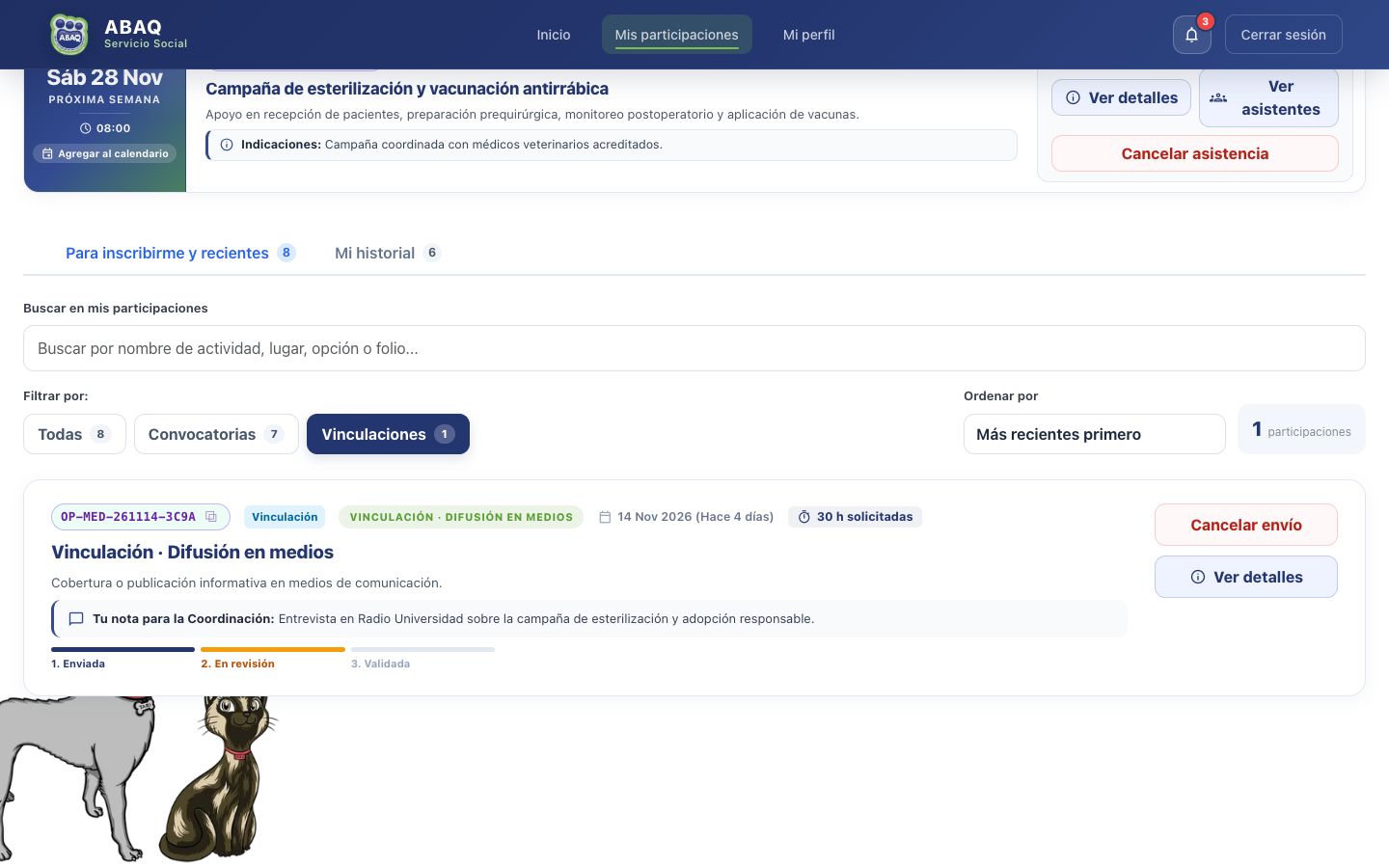
Cada participación muestra una barra de avance con su etapa actual:
| Tipo | Pipeline de estados |
|---|---|
| Convocatorias | 1. Inscrito → 2. Asistencia (o No asistió) → 3. Validada |
| Vinculaciones | 1. Enviada → 2. En revisión → 3. Validada (o Rechazada) |
Las vinculaciones muestran además la nota registrada para la Coordinación («Tu nota para la Coordinación: …») y el botón Cancelar envío, disponible mientras la solicitud no ha sido validada. En convocatorias inscritas, el botón Cancelar asistencia libera su lugar. La captura de esta sección ilustra la vinculación OP-MED-261114-3C9A, con la etapa 2. En revisión activa.
5.4 Cancelar asistencia
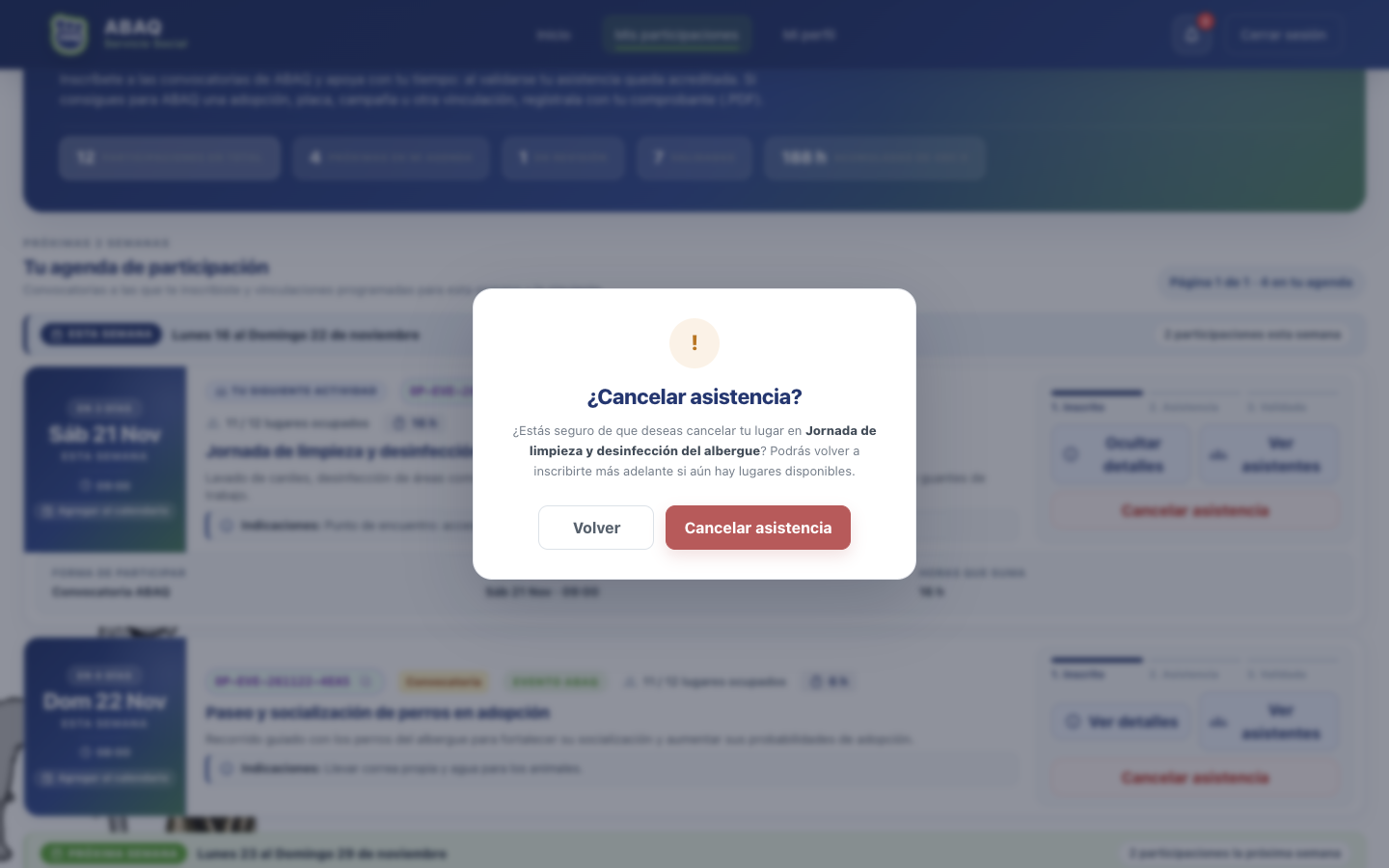
Al pulsar Cancelar asistencia, la plataforma solicita confirmación con el mensaje ¿Cancelar asistencia?, advirtiendo que podrá volver a inscribirse más adelante si aún hay lugares disponibles. Pulse Volver para desistir o Cancelar asistencia para confirmar la operación.
5.5 Detalle de una actividad
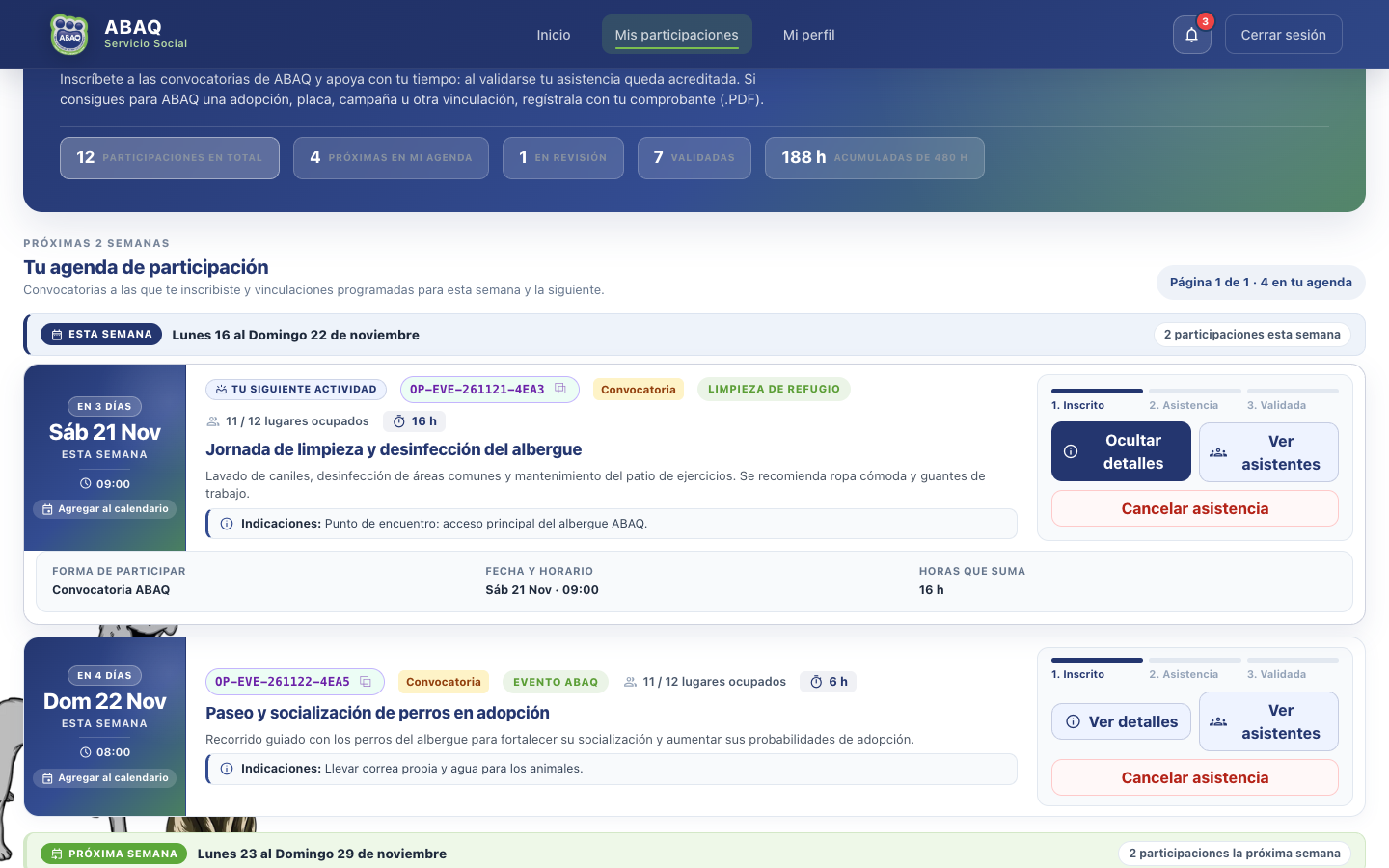
El botón Ver detalles expande la tarjeta y muestra la ficha resumen de la participación:
- Forma de participar: convocatoria ABAQ o el tipo de vinculación registrado.
- Fecha y horario de la actividad.
- Horas que suma: valor en horas que la participación aportará a su servicio social al validarse.
5.6 Mi historial
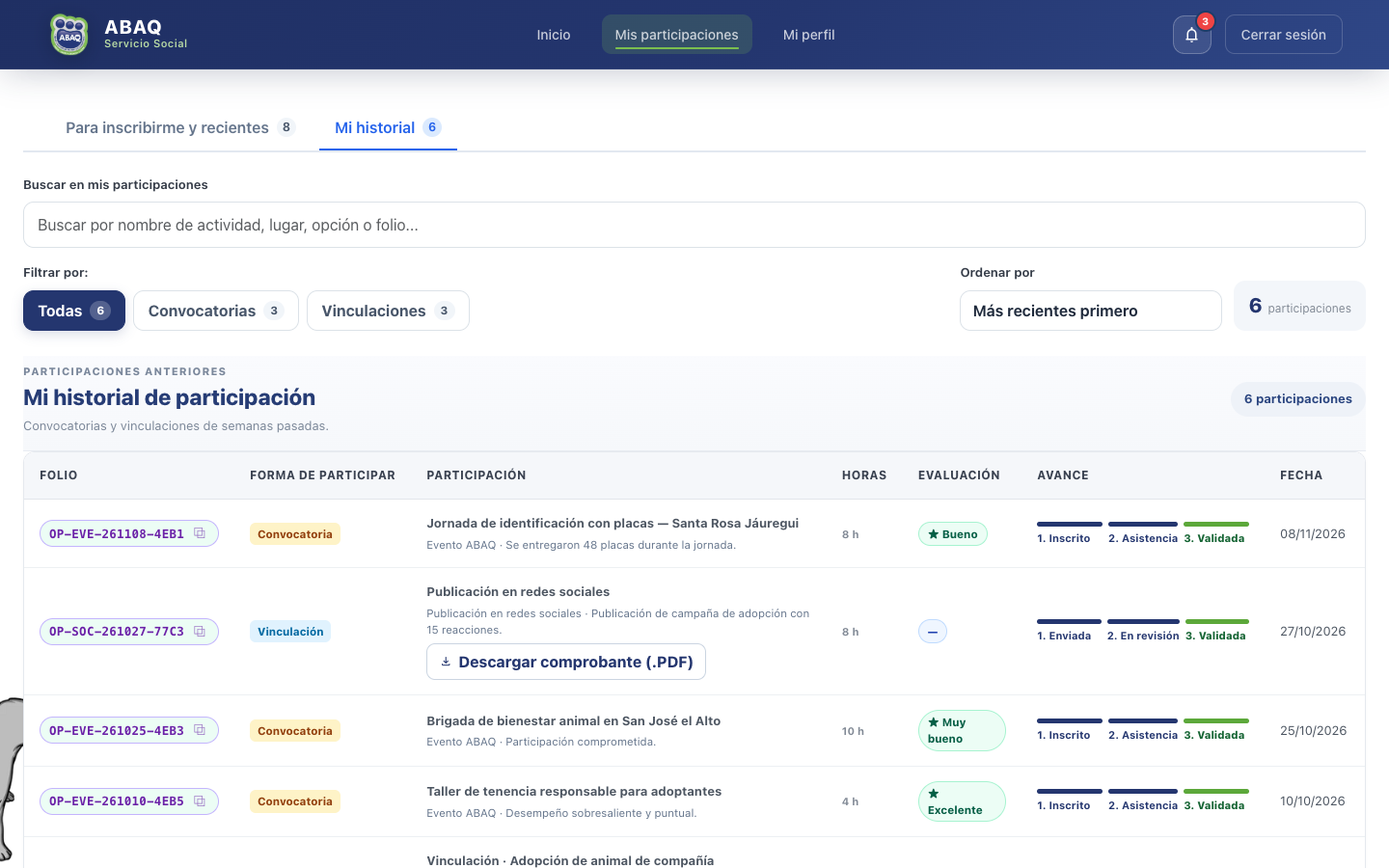
La pestaña Mi historial presenta la tabla Mi historial de participación con las participaciones anteriores, organizadas por las columnas:
| Columna | Contenido |
|---|---|
| Folio | Identificador único de la participación (por ejemplo, OP-EVE-261108-4EB1). |
| Forma de participar | Convocatoria o vinculación. |
| Participación | Nombre de la actividad y descripción breve. |
| Horas | Horas asociadas a la participación. |
| Evaluación | Resultado de la validación cuando aplica. |
| Avance | Barra con el pipeline de estados. |
| Fecha | Fecha de registro de la participación. |
Las vinculaciones incluyen el botón Descargar comprobante (.PDF) para recuperar el documento enviado a la Coordinación.
6. Registro de vinculaciones
Una vinculación es cualquier apoyo concreto que ofrece a ABAQ fuera de una convocatoria publicada: adopciones, placas, campañas, pláticas, difusión, publicaciones en redes, recaudaciones o apoyos administrativos. Las vinculaciones requieren un comprobante en formato .PDF y se acreditan únicamente tras la revisión de la Coordinación.
6.1 Formulario de registro
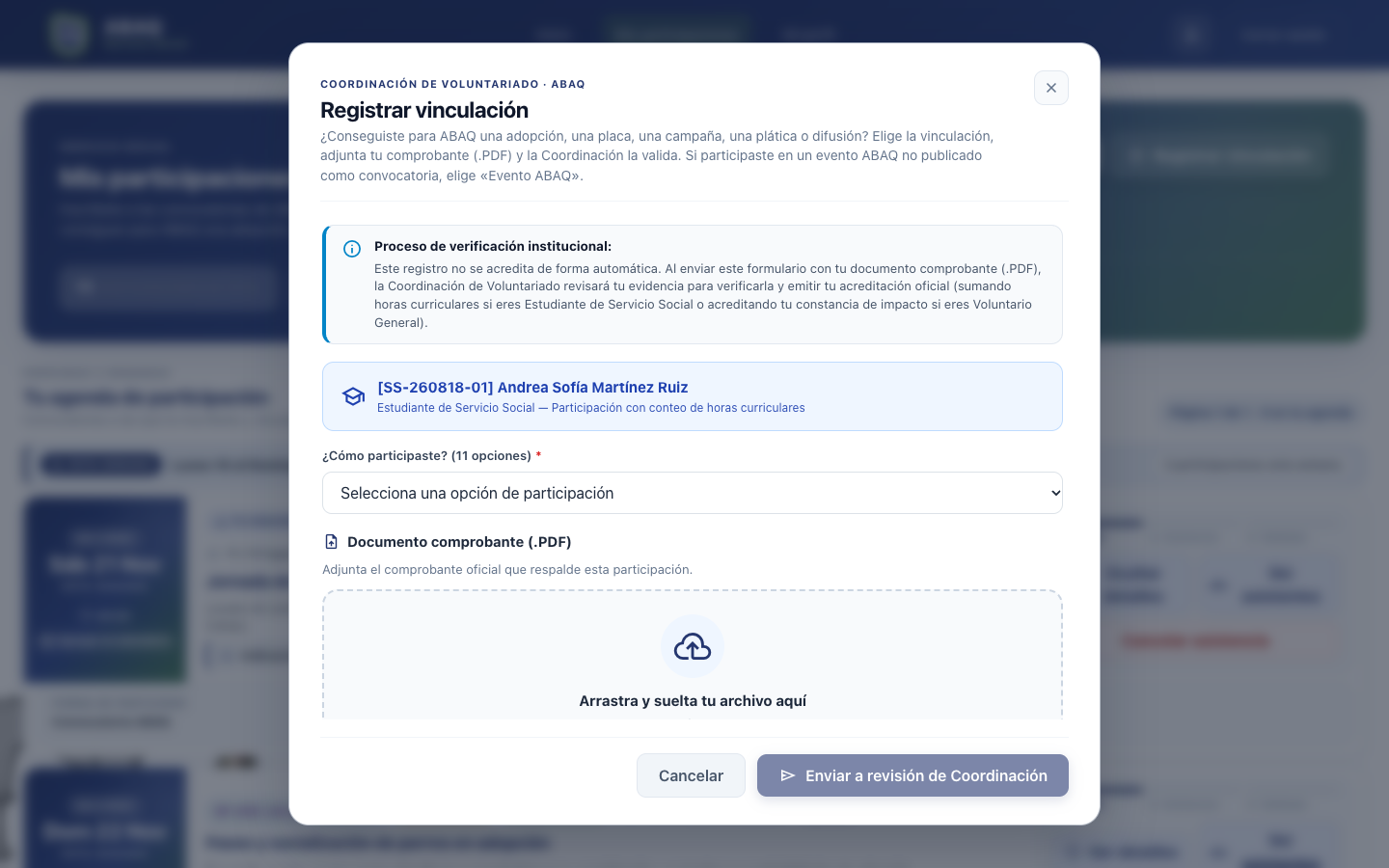
Abra el formulario con el botón Registrar vinculación (disponible en el encabezado de Mis participaciones y en el menú móvil). El formulario incluye:
- Proceso de verificación institucional: aviso de que el registro no se acredita de forma automática; al enviarlo, la Coordinación de Voluntariado revisará su evidencia y emitirá su acreditación oficial sumando horas curriculares.
- Identificación del expediente: la tarjeta azul confirma el expediente activo y su folio institucional, con la leyenda «Estudiante de Servicio Social — Participación con conteo de horas curriculares»; por ejemplo, [SS-260818-01] Andrea Sofía Martínez Ruiz.
- ¿Cómo participaste?: lista de opciones de participación.
- Documento comprobante (.PDF): área para arrastrar y soltar el archivo, o el botón Examinar archivo. El documento debe ser oficial, en formato
.PDFcon un máximo de 15 MB, y se envía a resguardo cifrado en el repositorio institucional. - Nota para la Coordinación (opcional): descripción breve de la labor realizada.
- Los botones Cancelar y Enviar a revisión de Coordinación.
6.2 Opciones de participación y campos dinámicos
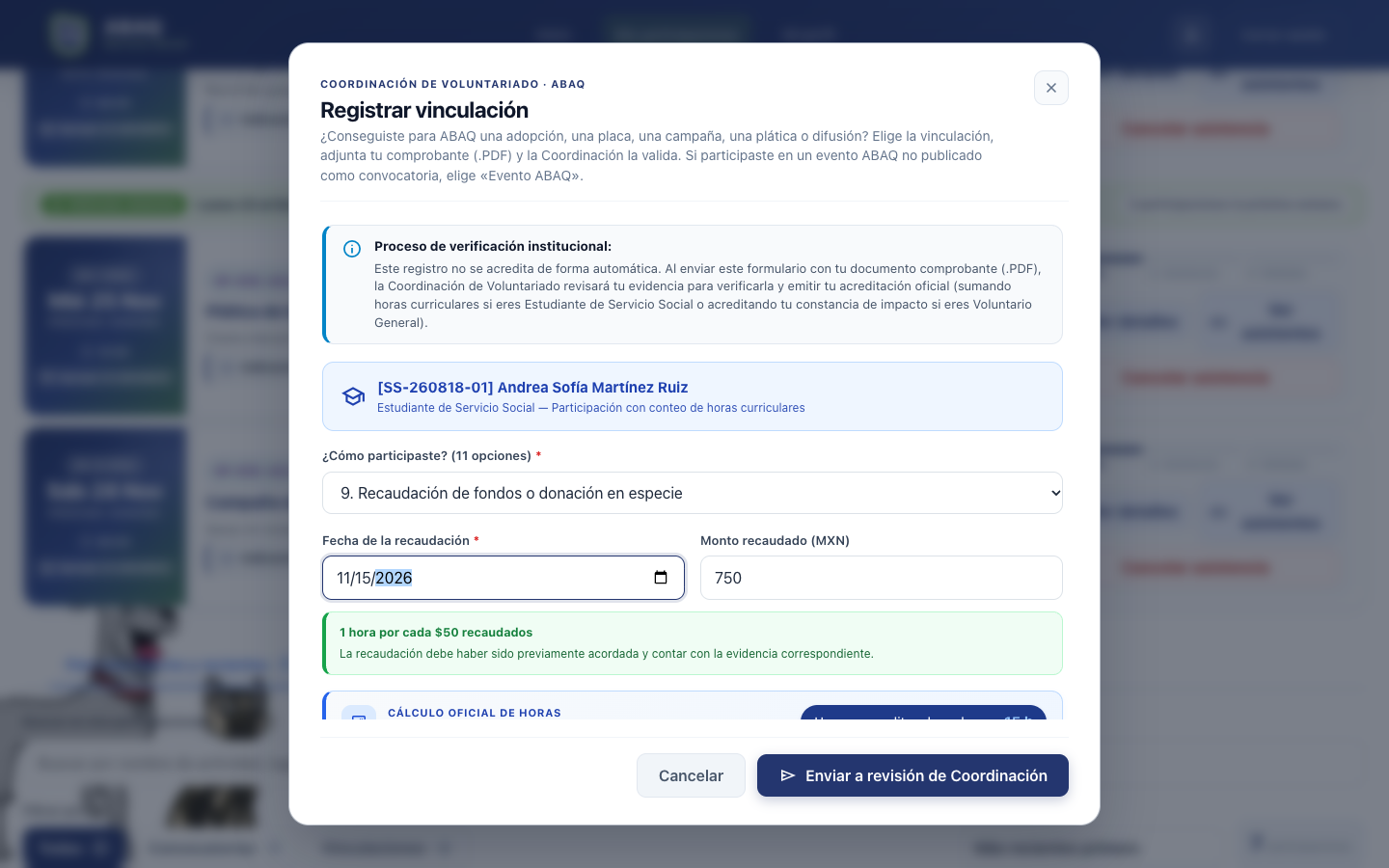
Al elegir una opción, el formulario despliega los campos que corresponden a esa modalidad. Por ejemplo, la opción 9. Recaudación de fondos o donación en especie solicita la fecha de la recaudación y el monto recaudado en MXN, y muestra el aviso 1 hora por cada $50 recaudados con la nota de que la recaudación debe haber sido previamente acordada y contar con la evidencia correspondiente.
6.3 Cálculo oficial de horas
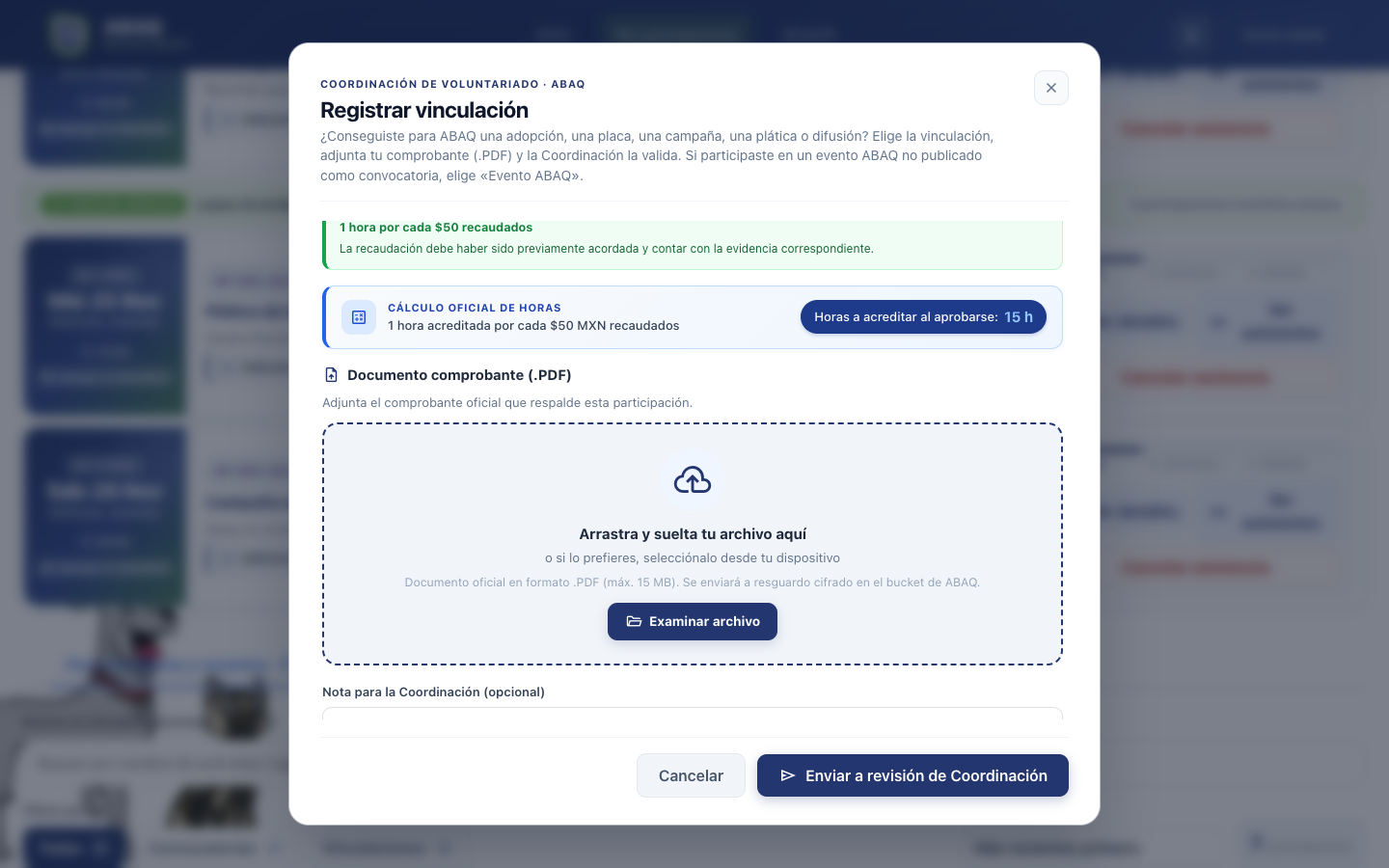
Para los estudiantes de Servicio Social, el formulario muestra el recuadro CÁLCULO OFICIAL DE HORAS con la regla de acreditación de la opción elegida y el resultado estimado en la insignia Horas a acreditar al aprobarse: X h. Las reglas institucionales por opción son:
| Opción | Regla de acreditación |
|---|---|
| 1. Evento ABAQ (inscripción a convocatoria) | Multiplicador según la categoría del evento: 2× en campaña de esterilización, apoyo a refugio (paseo), módulo de adopción, plática de bienestar animal y otros eventos; 4× en apoyo a refugio (limpieza). Las horas acreditadas se calculan sobre cada hora de reloj realizada. |
| 2. Placas de identificación | 5 h por cada placa colocada. |
| 3. Campaña de esterilización y/o vacunación | 10 h por cada animal de compañía esterilizado. |
| 4. Adopción de animal de compañía | 100 h por adopción; se acreditan al concluir los 15 días de periodo de prueba. |
| 5. Coordinar módulo de adopción | 40 h por cada módulo coordinado. |
| 6. Plática de bienestar animal | 50 h fijas cuando el aforo alcanza al menos 50 participantes; 0 h si el aforo es menor. |
| 7. Difusión en medios | 30 h fijas por cobertura o difusión. |
| 8. Publicación en redes sociales | 5 h base más 1 h por cada 5 reacciones obtenidas. |
| 9. Recaudación de fondos o donación en especie | 1 h por cada $50 MXN recaudados. |
| 10. Apoyo administrativo | Asignación manual de horas autorizada por la Coordinación. |
Horas de inducción
Además de las vinculaciones, el proceso de inducción otorga 10 horas de servicio social al aprobarse su expediente (véase la sección 3.7).
6.4 Envío y seguimiento
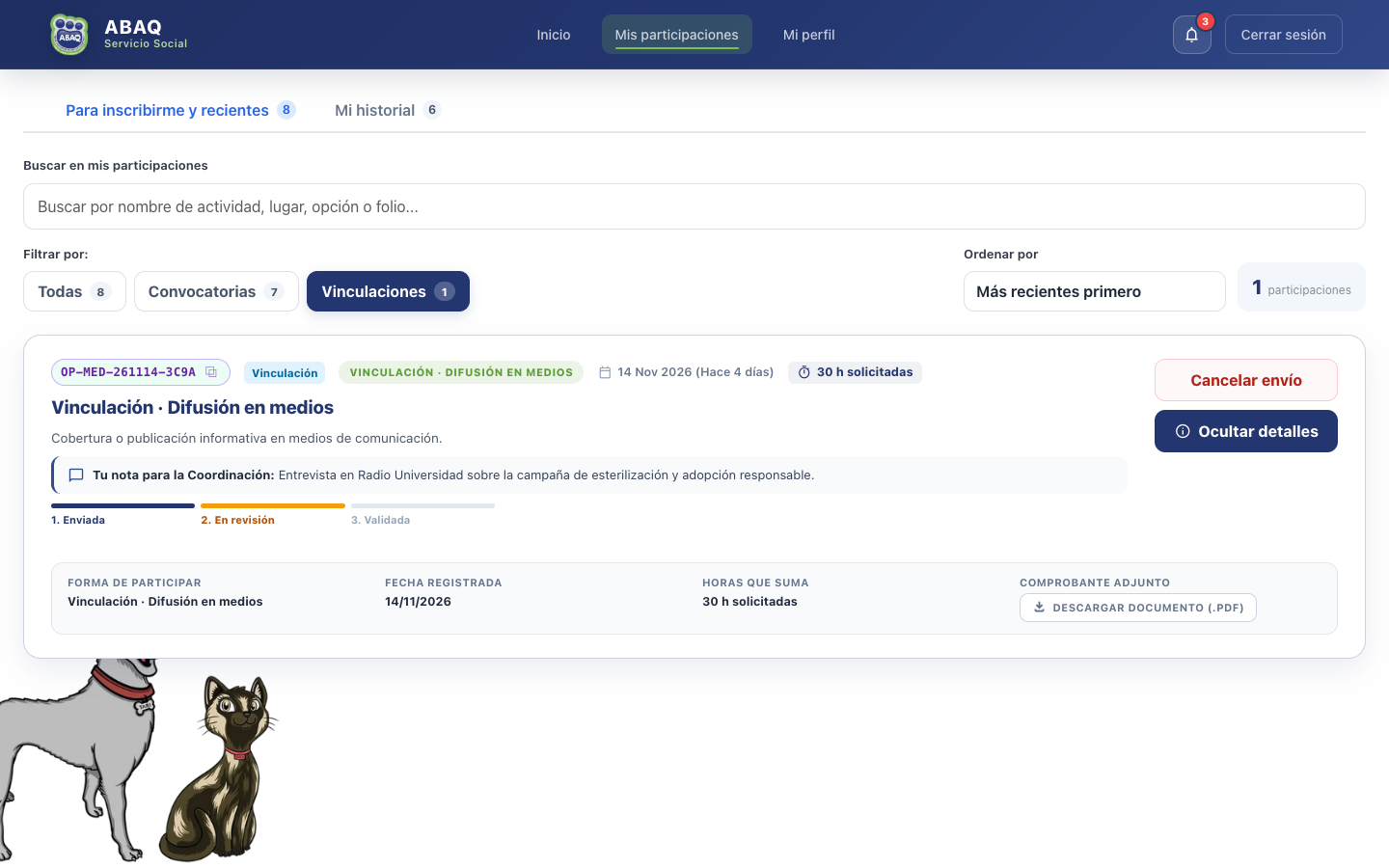
Al enviar el formulario, la vinculación queda en el estado 1. Enviada y pasa a 2. En revisión mientras la Coordinación verifica la evidencia. Desde la tarjeta expandida (Ocultar detalles) podrá consultar:
- Forma de participar: tipo de vinculación registrada.
- Fecha registrada.
- Horas que suma: horas solicitadas para acreditarse.
- Comprobante adjunto: botón DESCARGAR DOCUMENTO (.PDF) para recuperar su comprobante.
Cuando la Coordinación aprueba la vinculación, el estado pasa a 3. Validada y las horas se acreditan a su expediente; si la rechaza, verá el estado Rechazada con la posibilidad de corregir y volver a enviar.
7. Mi perfil
La sección Mi perfil presenta el expediente institucional del estudiante. Se organiza en ocho bloques: resumen y control de horas, datos personales y de contacto, documentos, semblanza e intereses, reflexiones de inducción, consentimientos, redes sociales e historial de folios.
7.1 Resumen y control de horas
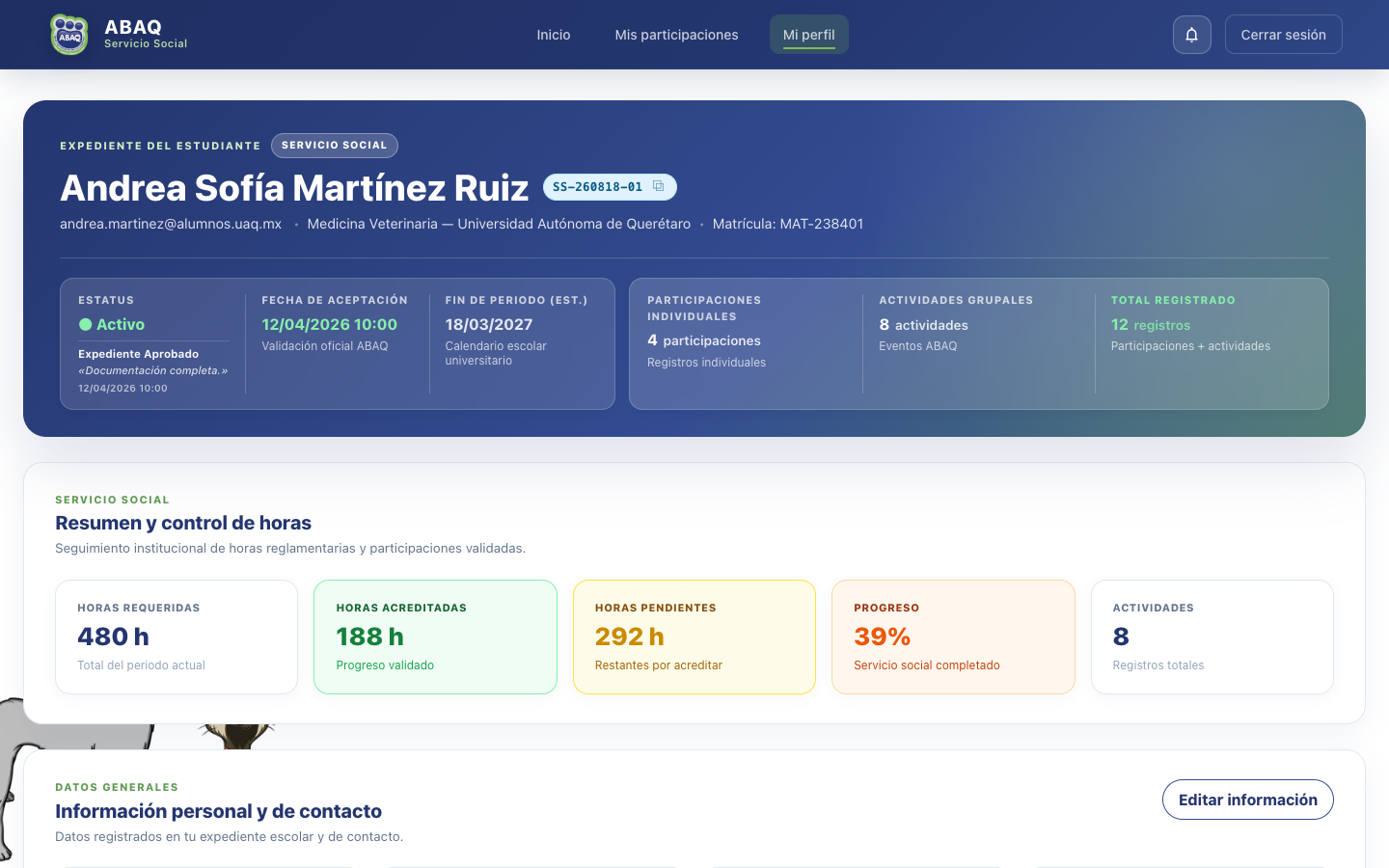
El encabezado del expediente muestra:
- Su nombre y folio de expediente (
SS-…), el identificador institucional descrito en la sección 1.1. También aparece la matrícula. - Estatus de la cuenta (por ejemplo, Activo) y el resultado de la última revisión (Expediente aprobado «Documentación completa.»).
- Fecha de aceptación con la validación oficial de ABAQ y, cuando corresponde, fecha de término.
- Participaciones individuales, actividades grupales y total registrado.
El recuadro Resumen y control de horas concentra el seguimiento institucional:
| Indicador | Descripción |
|---|---|
| Horas requeridas | Total del periodo actual: 480 h. |
| Horas acreditadas | Progreso validado por la Coordinación. |
| Horas pendientes | Horas restantes por acreditar. |
| Progreso | Porcentaje de servicio social completado. |
| Actividades | Registros totales del expediente. |
Punto de partida del conteo
Al aprobarse el expediente, la inducción acredita 10 horas, por lo que el resumen parte de 10 h acreditadas y 470 pendientes de las 480 requeridas. Las horas restantes se suman con las participaciones y vinculaciones que la Coordinación valide.
El resumen no se edita manualmente: se actualiza cuando la Coordinación valida una participación, una acreditación o una vinculación.
7.2 Datos personales y de contacto
La tarjeta Información personal y de contacto reúne los datos del expediente escolar y de contacto:
| Dato | ¿Se puede editar? | Observaciones |
|---|---|---|
| Folio de expediente | No | Identificador institucional. |
| Fecha de emisión del expediente | No | Se asigna al crear el registro. |
| Fecha de aceptación | No | Se asigna cuando la Coordinación aprueba. |
| Fecha de término | No | Se asigna cuando concluye el periodo. |
| Tiempo de llenado del formulario | No | Métrica del onboarding. |
| Nombre completo, matrícula y CURP | No | Provienen del registro. |
| Correo institucional | No | Es el correo de acceso y de comunicaciones oficiales. |
| Correo personal | Sí | Se usa para contacto alterno. |
| Teléfono | Sí | Debe tener 10 dígitos. |
| ¿Tiene WhatsApp? y contacto secundario | No | Provienen del registro. |
| Escuela / universidad, carrera y periodo / avance académico | No | Solo la Coordinación puede corregirlos. |
| Auditor responsable | No | Se asigna institucionalmente. |
| Fecha de nacimiento y fechas del servicio social | No | Provienen del registro. |
| Horas requeridas del periodo | No | Meta de 480 h. |
| ¿Cómo supiste de ABAQ? | No | Valor institucional predeterminado. |
Para actualizar los datos editables, pulse Editar información. La tarjeta habilita el correo personal y el teléfono, con validación en línea:
- El correo personal debe tener formato
usuario@dominioy máximo 254 caracteres. - El teléfono debe tener exactamente 10 dígitos; se aceptan espacios, guiones y el prefijo
+52. - El botón Guardar cambios permanece deshabilitado mientras haya un error. Cancelar restaura los valores anteriores.
Al guardar, el servidor vuelve a validar ambos campos y solo permite modificar el teléfono, el correo personal, la semblanza y las redes sociales. Cualquier intento de cambiar estatus, horas, folio, fechas o datos académicos se rechaza. Si el cambio es correcto, la plataforma confirma Datos de contacto actualizados correctamente.
Correo de acceso y correo de contacto
Actualizar el correo personal no cambia el correo con el que inicia sesión: el acceso sigue siendo el correo institucional registrado en la cuenta.
7.3 Documentos del expediente
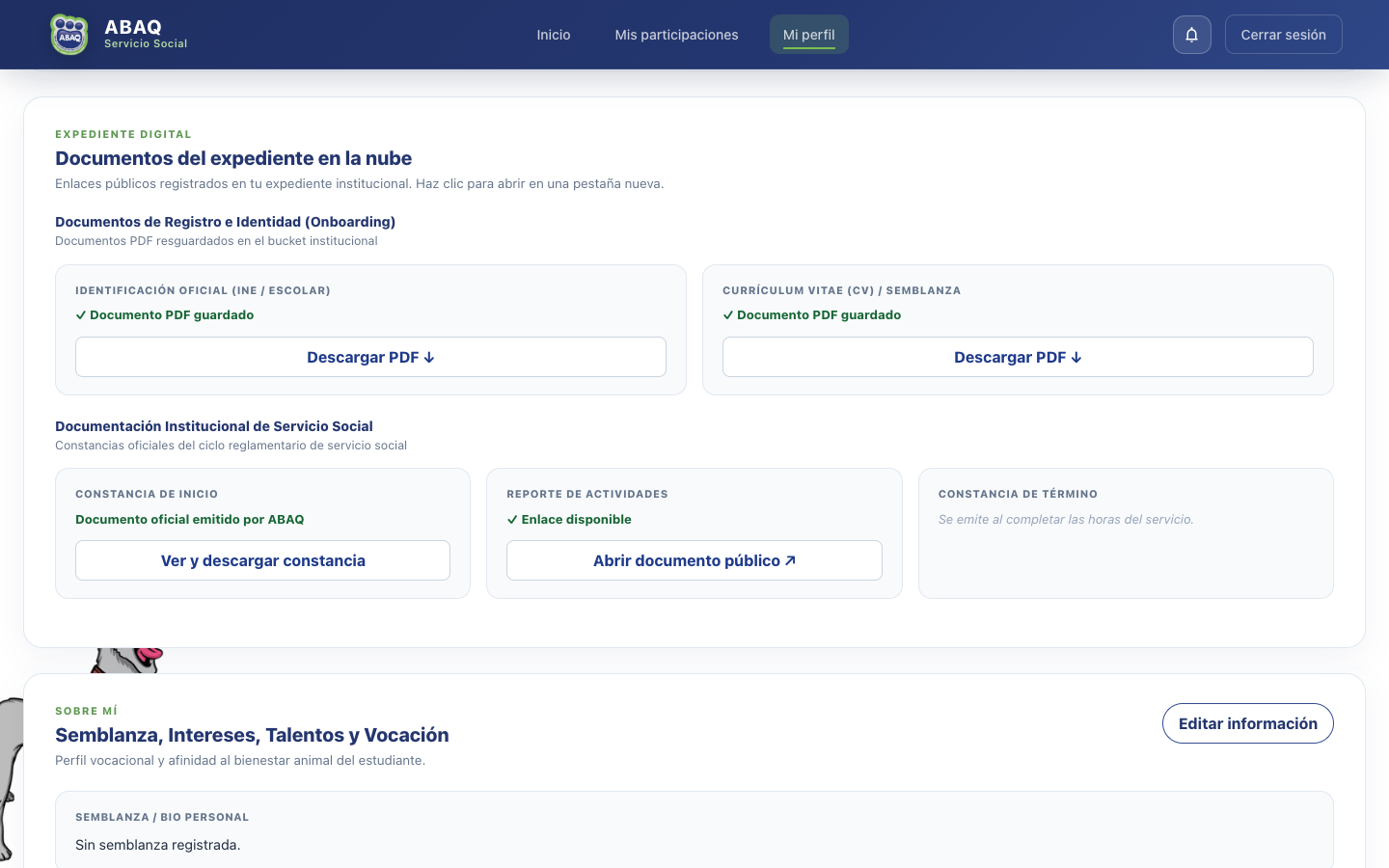
La sección Expediente digital organiza los documentos oficiales en dos grupos:
Documentos de registro e identidad (onboarding)
- Identificación oficial (INE o escolar): PDF cargado durante el registro. Si no existe, muestra No proporcionado.
- Currículum Vitae (CV) o semblanza: PDF cargado durante el registro. Si no existe, muestra No proporcionado.
Documentación institucional de servicio social
- Constancia de Inicio: documento oficial emitido por ABAQ, disponible con el botón Ver y descargar constancia cuando la cuenta está activa.
- Reporte de actividades: enlace del periodo cuando la Coordinación lo haya cargado; se abre con Abrir documento público ↗.
- Constancia de Término: se emite al completar las horas del servicio. La plataforma habilita el botón Ver y descargar constancia cuando las horas pendientes llegan a cero; mientras tanto muestra Se emite al completar las horas del servicio.
Los documentos son de solo lectura. Si detecta un error o falta un archivo, comuníquese con la Coordinación.
7.4 Semblanza, intereses y talentos
La sección Sobre mí muestra la información vocacional capturada en la Fase 3:
- Semblanza / bio personal: es el único campo editable de este bloque. Pulse Modificar datos, escriba el texto y guarde con Guardar cambios. El servidor admite hasta 2000 caracteres; si supera el límite, muestra un error y no guarda. Puede dejar la semblanza vacía, aunque se recomienda mantenerla completa.
- Intereses y pasiones, talentos y habilidades especiales, aportes principales a ABAQ, experiencia previa con animales de compañía y motivación para unirse a ABAQ: son de solo lectura y provienen del onboarding.
- Actividades de interés seleccionadas: tabla con la prioridad, la actividad y la acreditación en horas. Refleja el orden que eligió en la Fase 3 y no se edita desde aquí.
7.5 Reflexiones de inducción
La sección Inducción muestra las respuestas de los seis módulos formativos, organizadas por módulo. Para cada uno se presentan las tres preguntas:
- Lo que más llamó mi atención.
- Lo que considero más importante.
- Sugerencia de mejora o propuesta.
Si aún no hay respuestas, aparece el aviso Sin reflexiones de inducción registradas. La información es de solo lectura.
7.6 Consentimientos y normativa
La sección Consentimientos y Términos Aceptados reúne los documentos que formalizan su participación:
- Reglamento: abre el documento oficial y permite Descargar PDF de la versión firmada a mano.
- Aviso de Privacidad y Manejo de Datos: describe el tratamiento confidencial y la protección de sus datos.
- Términos y Condiciones de la Plataforma: formalizan el uso del sistema.
Cada tarjeta muestra una marca de validación. Los documentos son de solo lectura; si necesita una copia, descárguela desde aquí.
7.7 Redes sociales y canales de difusión
La sección Redes sociales y canales de difusión muestra las cuentas de Facebook, Instagram, TikTok, X (Twitter), YouTube y LinkedIn registradas en el onboarding. Si no hay cuenta, muestra Sin cuenta, Sin canal o Sin perfil, según la red.
Pulse Modificar datos para actualizar los usuarios. Cada campo admite hasta 100 caracteres; si supera el límite, aparece un mensaje en rojo y Guardar cambios se deshabilita. Cancelar restaura los valores anteriores. Al guardar, el servidor revalida la longitud y confirma la actualización.
7.8 Historial institucional
La sección Trazabilidad institucional — Historial presenta la tabla de folios únicos asignados a su expediente, actividades grupales y participaciones individuales, con las columnas Folio, Concepto, Detalle, Horas, Estado y Fecha. El encabezado indica el número total de folios y la tabla se pagina.
Cada folio (por ejemplo, SS-260818-01 para el expediente o OP-EVE-261121-4EA3 para una actividad asignada) puede copiarse para referencias ante la Coordinación. Si no hay registros, se muestra Sin registros en tu historial.
8. Notificaciones
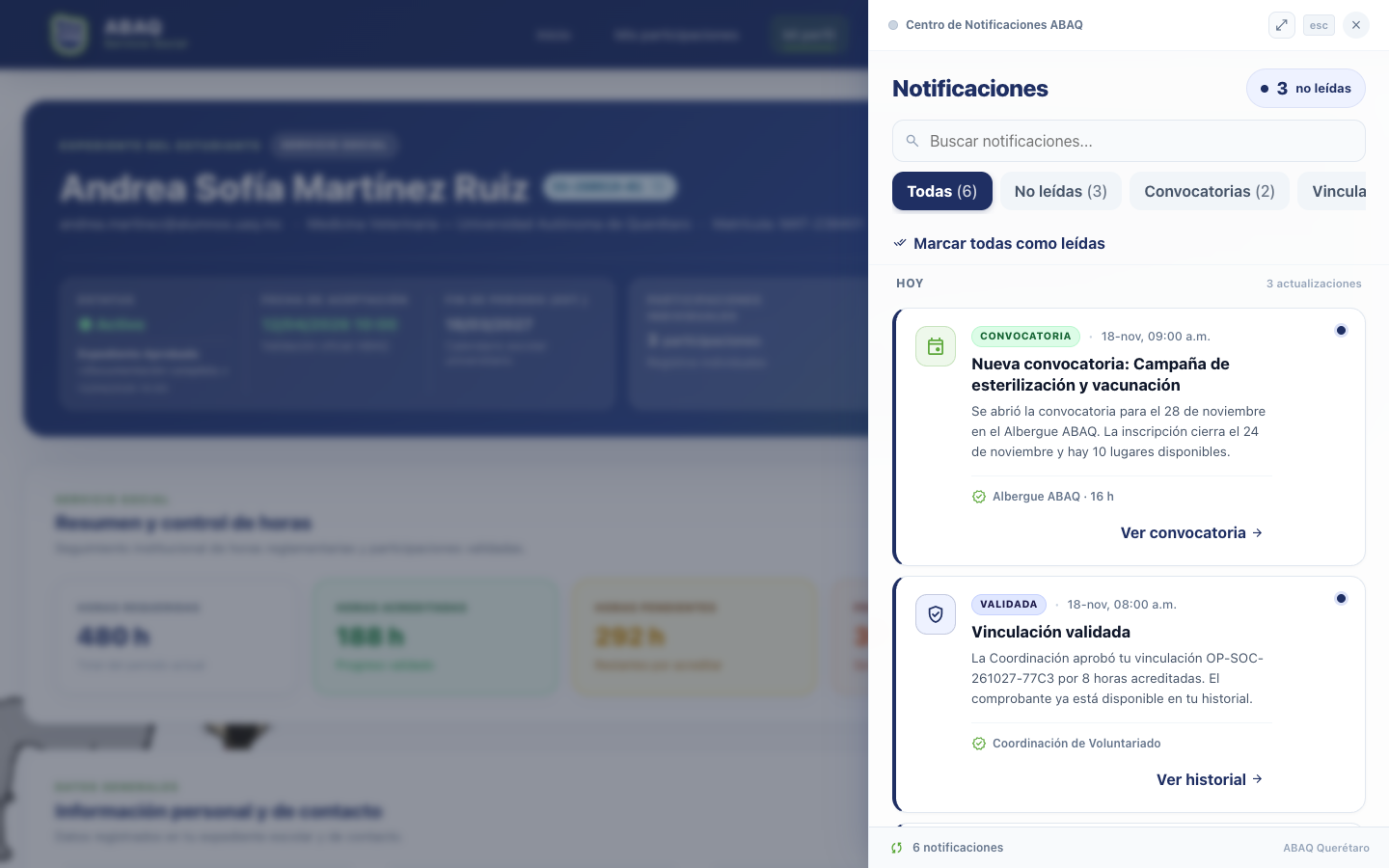
El ícono de campana de la barra de navegación abre el Centro de Notificaciones ABAQ, un panel lateral con:
- Contador de no leídas junto al título Notificaciones.
- Buscador de notificaciones.
- Filtros: Todas, No leídas, Convocatorias y Vinculaciones.
- La acción Marcar todas como leídas.
En este centro recibirá sus aceptaciones de expediente, constancias, avisos institucionales y el resumen semanal de actividades. Las notificaciones le informan, por ejemplo, de la validación de una vinculación, de la aprobación de su expediente o de la emisión de una constancia. La captura muestra una nueva convocatoria y la validación de la vinculación OP-SOC-261027-77C3, con 8 horas acreditadas.
Filtros por rol
En la cuenta de Voluntario de Servicio Social, los filtros del centro de notificaciones corresponden al contexto de Mi Servicio Social.
9. Uso desde dispositivos móviles
La plataforma es responsiva y adapta todas sus secciones a pantallas de teléfonos y tabletas.
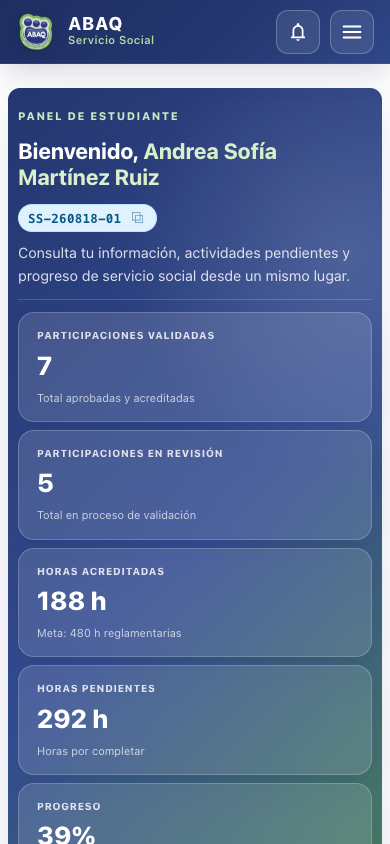
En pantallas móviles, la barra de navegación se simplifica al logotipo de ABAQ, la campana de notificaciones y el botón de menú. El panel de inicio presenta las métricas (participaciones validadas, en revisión, horas acreditadas con su meta de 480 h, horas pendientes y progreso) en tarjetas apiladas.
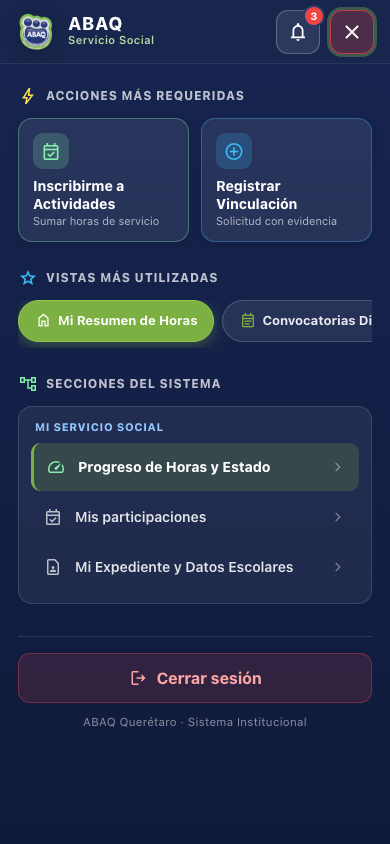
El botón de menú despliega la navegación completa, organizada en:
- Acciones más requeridas: Inscribirme a Actividades (para sumar horas de servicio) y Registrar Vinculación (solicitud con evidencia).
- Vistas más utilizadas: accesos directos al resumen de horas y a las convocatorias disponibles.
- Mi Servicio Social: Progreso de Horas y Estado, Mis participaciones y Mi Expediente y Datos Escolares.
- El botón Cerrar sesión.
10. Diferencias respecto al Voluntario General
Como referencia rápida, estas son las funcionalidades exclusivas del perfil de Servicio Social en comparación con el Voluntario General:
| Funcionalidad | Servicio Social | Voluntario General |
|---|---|---|
| Horas reglamentarias | Meta de 480 h con métricas de horas acreditadas, pendientes y progreso | Sin conteo de horas |
| Registro | Correo institucional obligatorio y datos académicos (escuela, carrera, semestre, matrícula, CURP) | Correo personal, formación académica modular y ocupación |
| Panel de inicio | Métricas de horas y gráficas «Progreso de servicio social» | Métricas de estado de cuenta y gráficas «Participación en actividades» |
| Vinculación | Recuadro Cálculo Oficial de Horas con reglas de acreditación | Sin cálculo de horas |
| Perfil editable | Correo personal, teléfono, semblanza y redes sociales | Teléfono, semblanza y redes sociales |
| Constancias | Constancia de Inicio y Constancia de Término al completar las 480 h | Constancia de Inicio; sin constancia de término |
11. Recomendaciones finales
- Verifique su correo institucional: todas las comunicaciones oficiales y la vinculación de su expediente de 480 horas dependen de él.
- Adjunte comprobantes claros: una vinculación sin evidencia válida puede ser rechazada por la Coordinación; descargue siempre su comprobante desde el historial.
- Dé seguimiento a sus estados: revise periódicamente la barra de avance de cada participación para detectar rechazos o solicitudes de corrección.
- Comunique sus ausencias: recuerde que dos meses de inactividad no notificada provocan la baja automática del programa.
- Descargue sus constancias: conserve la Constancia de Inicio y, al terminar, obtenga su Constancia de Término desde Mi perfil.
Para dudas sobre su expediente, utilice el canal Soporte / Coordinación disponible en la plataforma o comuníquese directamente con la Coordinación de Voluntariado ABAQ Querétaro.